# Proxmox VE虛擬化管理平台
# 安裝Proxmox VE
##### 1. 選擇第一個「Install Proxmox VE」進入安裝。
[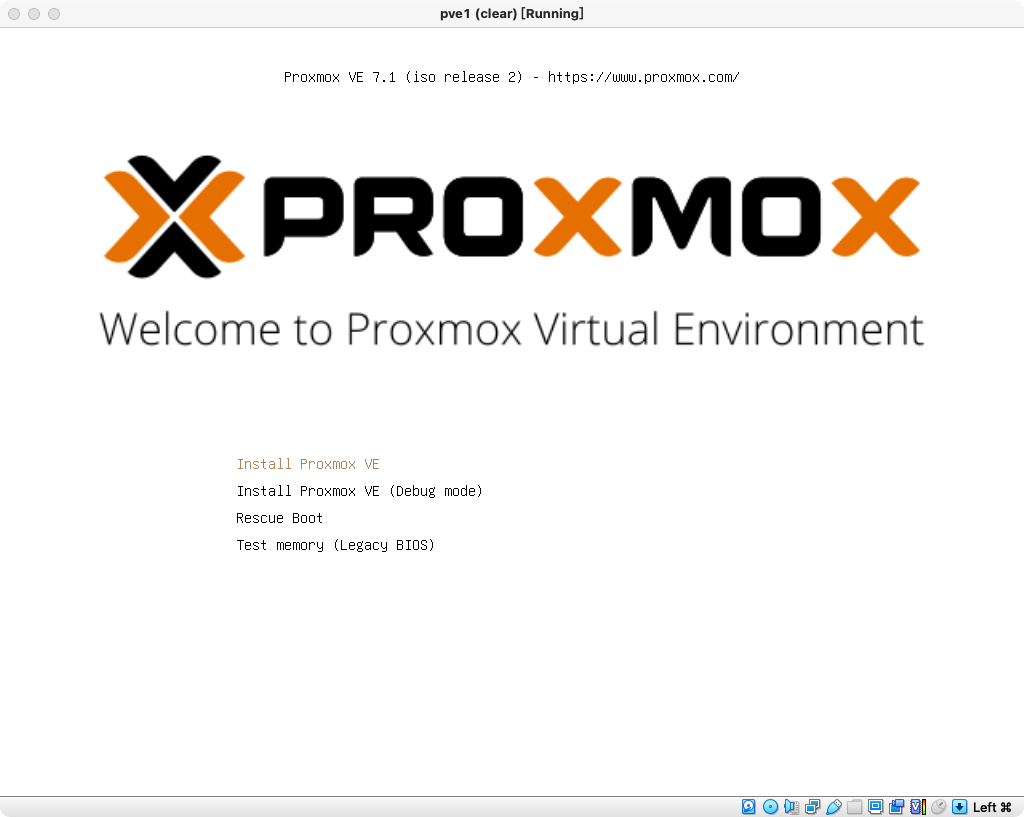](https://bookstack.treemanou.com/uploads/images/gallery/2022-03/r5wg2p1ctG3cEKP0-image-1646717691381.png)
2\. 按下右下角的「I agree」。
[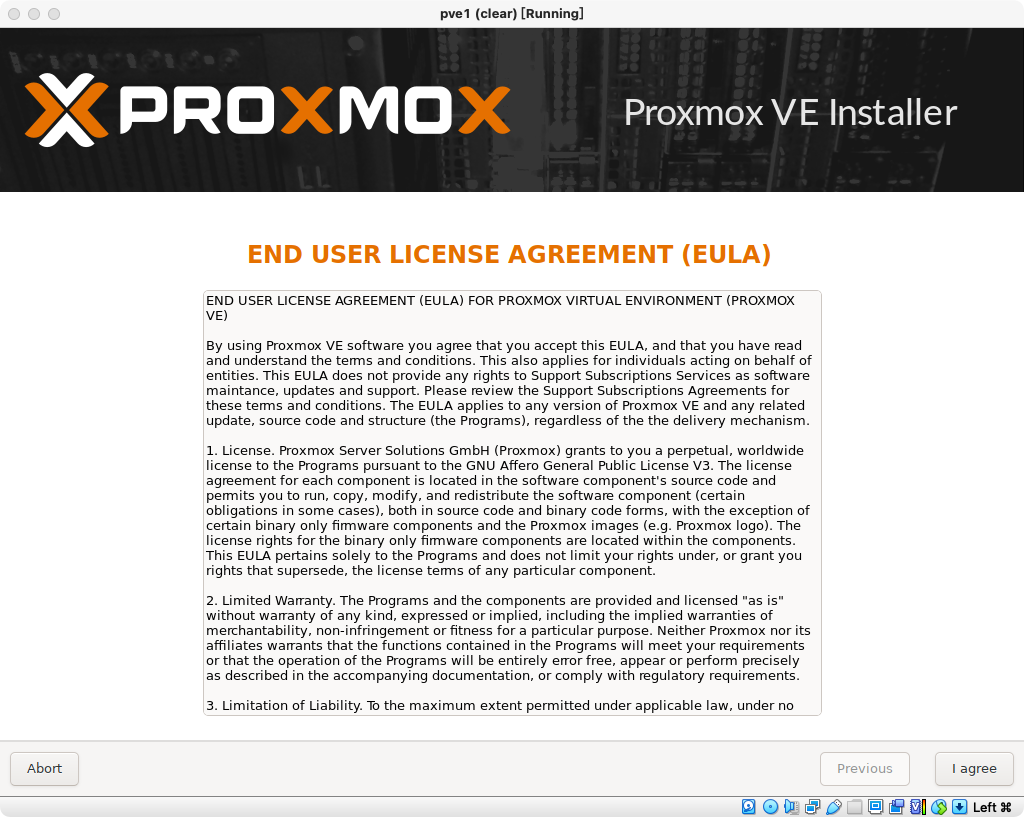](https://bookstack.treemanou.com/uploads/images/gallery/2022-03/rdqEtgNieRjjtWbB-image-1646717922405.png)
3\. 選擇要將Proxmox系統安裝在哪個磁碟步驟,先按下「Options」進行進階設定。
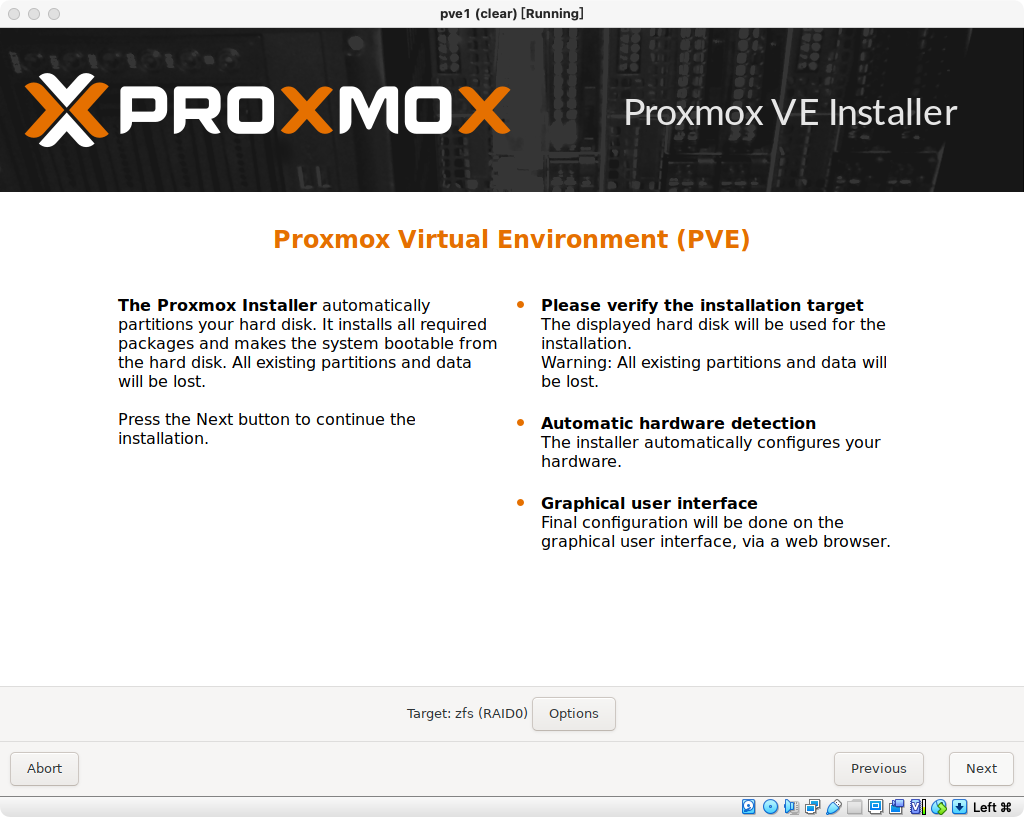
補充:假設現在環境中,有5個硬碟,你可以有以下幾種安裝方式:
a. 直接選擇1個硬碟安裝Proxmox系統,其他4個硬碟做RAID,用來存放vm。
b. 選擇1個硬碟做zfs (RAID 0)安裝Proxmox系統,其他4個硬碟做RAID,用來存放vm。
c. 選擇2個硬碟做zfs (RAID 1)安裝Proxmox系統,其他3個硬碟做RAID,用來存放vm,Proxmox系統可以容許一個硬碟故障。
d. 選擇2個硬碟做zfs (RAID 0)安裝Proxmox系統,其他3個硬碟做RAID,用來存放vm,但是非常不建議,因為一個硬碟故障, 系統就會掛了
e. 把所有硬碟都拿來做RAID,然後安裝Proxmox系統,但不建議這樣,因為這樣Proxmox系統會跟vm放在一起,萬一vm的io過
高,容易影響Proxmox系統的運作。
補充:如果機器本身有RAID卡,也可以直接使用機器本身RAID卡進行磁碟陣列後直接安裝,使用RAID做磁碟陣列後就千萬別再使用zfs去做RAID功能。原則大致如下:
1\. 主機板做RAID功能跟zfs的RAID功能不要同時使用(硬體RAID上在疊加一層軟體RAID會導致影響效能)。
2\. Proxmox系統跟vm盡量別放在同一個磁碟空間,避免vm的io過於忙碌,導致Proxmox系統不穩。
3\. 如果Proxmox系統有多台cluster架構,則不用做RAID mirror保護,因為Proxmox對硬碟寫入不高,只要做好設定備份,萬一系統硬碟故障,只要換上一個新硬碟重新安裝好Proxmox系統以及設定還原,修復時間算快速。
[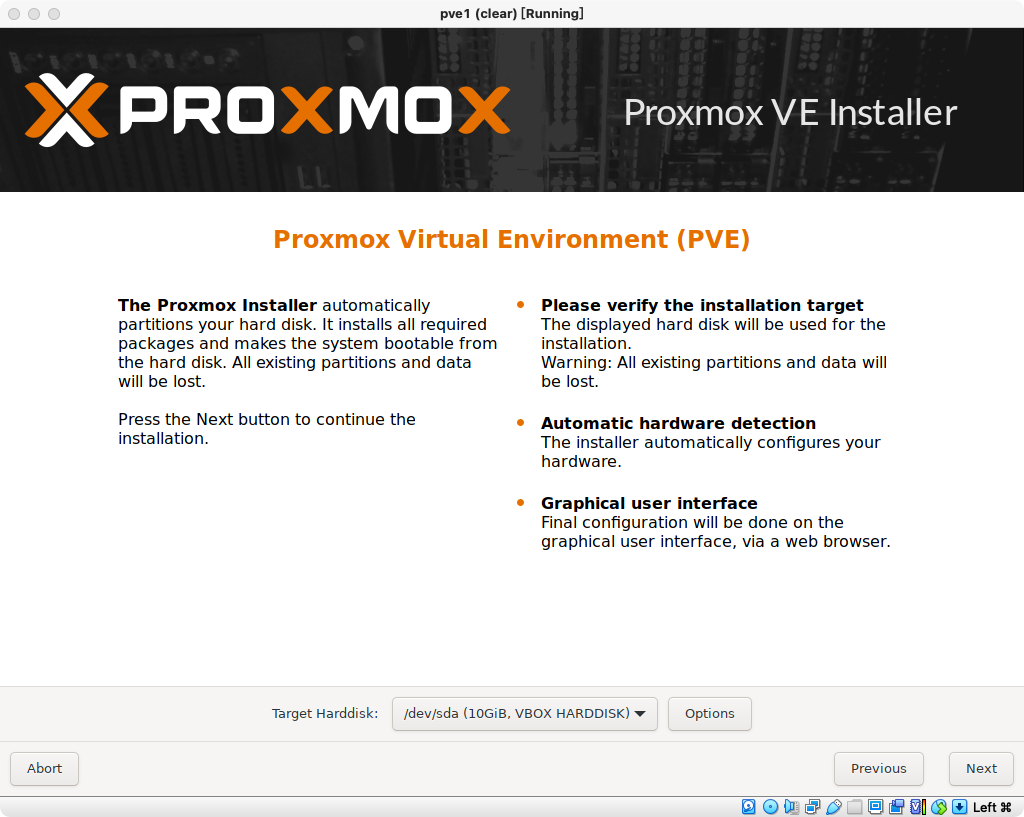](https://bookstack.treemanou.com/uploads/images/gallery/2022-03/eJ6OgPm4u8uk9RrJ-image-1646721633641.png)
4\. 進入硬碟選單,Filesystem請選擇zfs (RAID 0),決定好檔案系統後,接下來要選擇將Proxmox安裝到哪個硬碟上,請直接在底下選擇第一個硬碟Harddisk 0,記得其他沒有要安裝Proxmox的硬碟,記得改成 --do not use--,避免該磁碟上的資料被覆寫。如下圖,然後按下「OK」。
[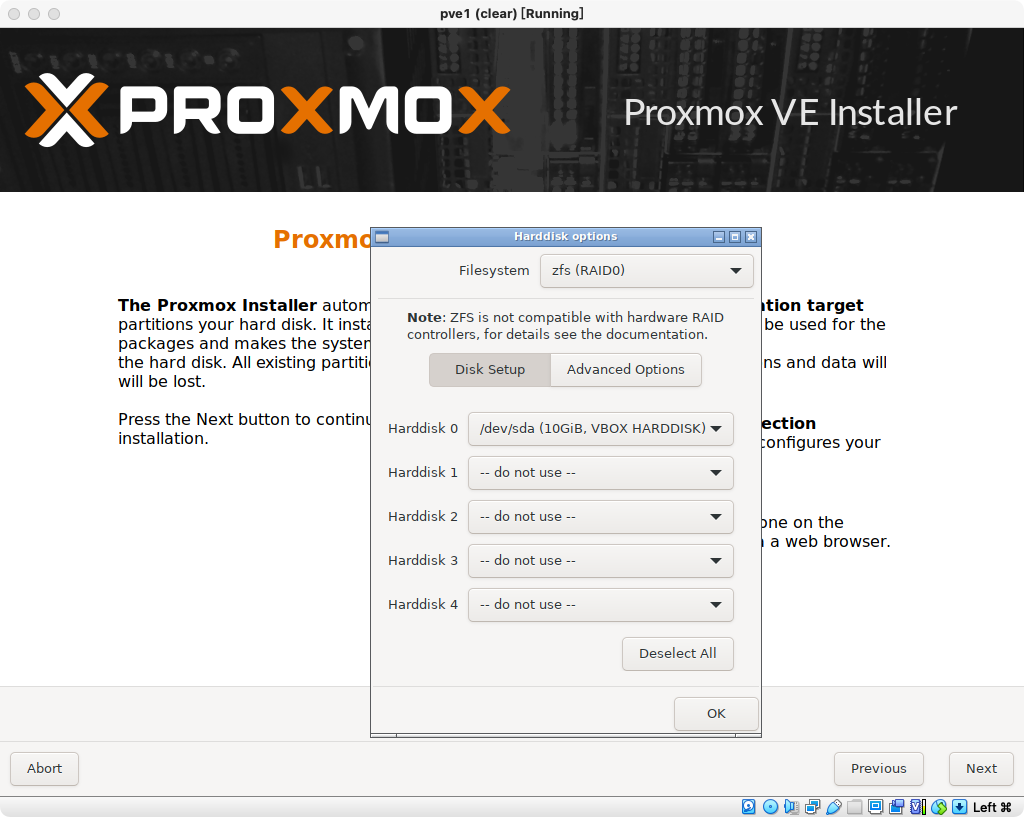](https://bookstack.treemanou.com/uploads/images/gallery/2022-03/Z6e1d7ItmIlzepSv-image-1646791055558.png)
5\. 確定Target: 為剛剛建立的 zfs (RAID 0) 之後,就可以按下「Next」。
[](https://bookstack.treemanou.com/uploads/images/gallery/2022-03/ogdm5Lp1HG17afT3-image-1646797751322.png)
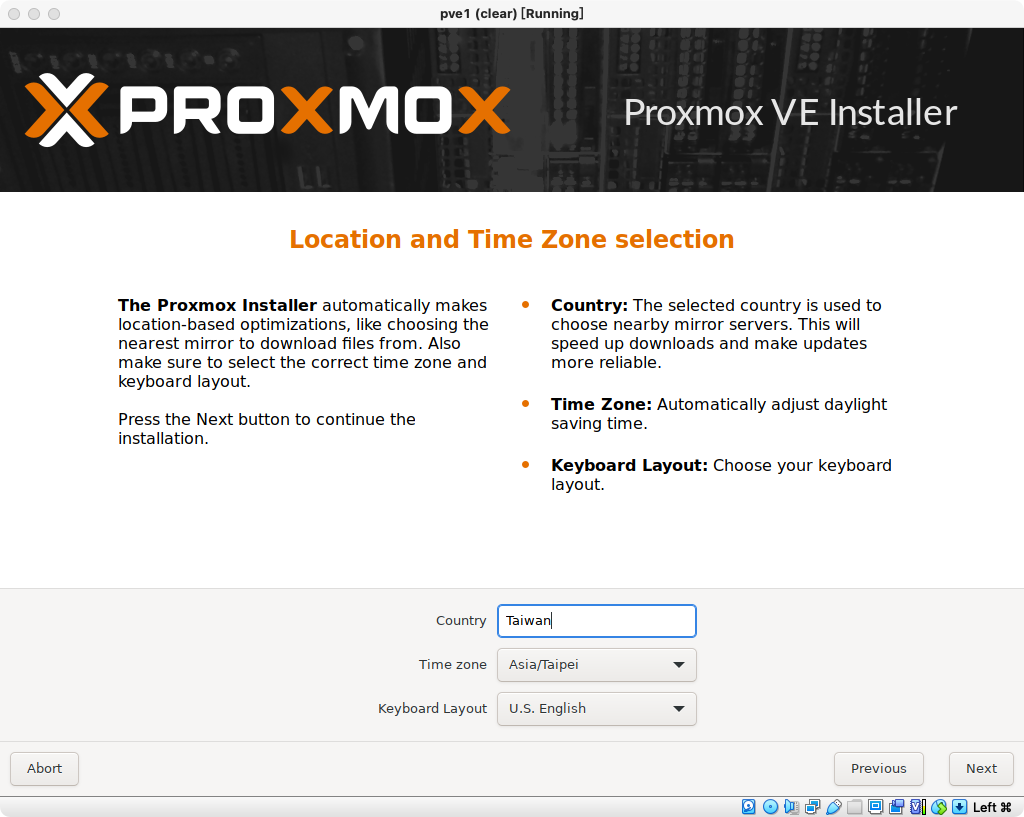
6\. Country請選擇 Taiwan,Time zone請選擇 Asia/Taipei,keyboard Layout則維持預設值,按下「Next」。
[](https://bookstack.treemanou.com/uploads/images/gallery/2022-03/9n2ek9vUqIAvnjFR-image-1646806347661.png)
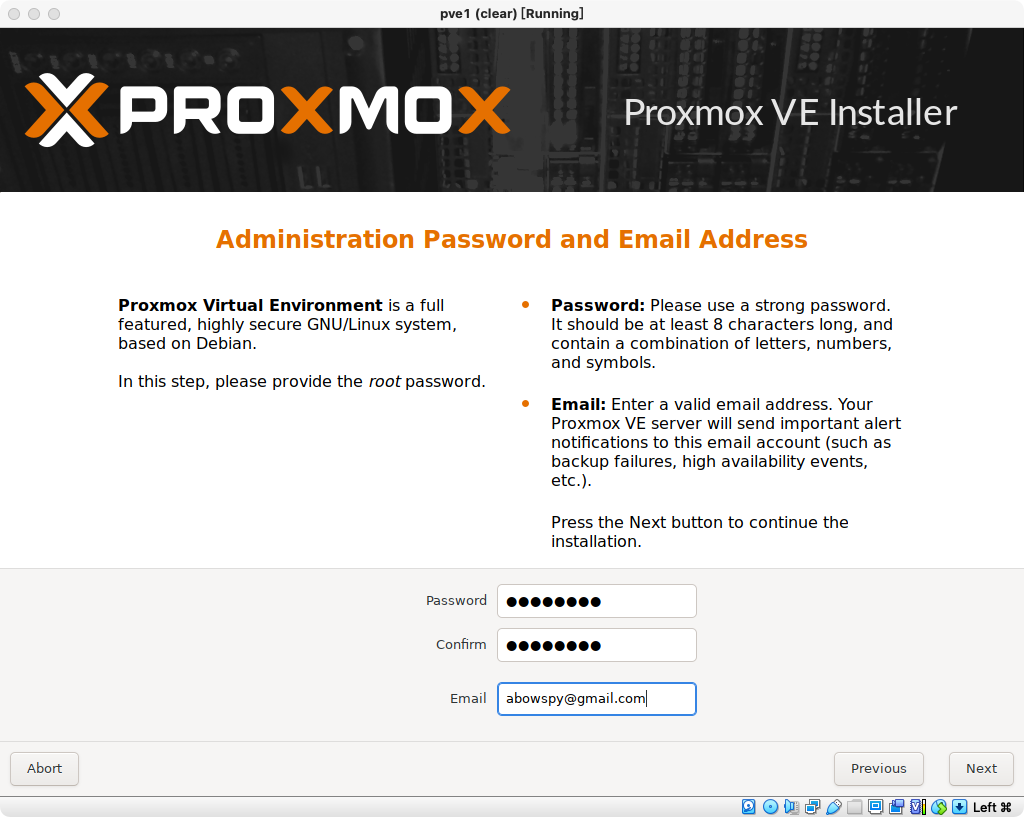
7\. 輸入管理者root的密碼,跟管理者信箱,按下「Next」。
[](https://bookstack.treemanou.com/uploads/images/gallery/2022-03/rQacKp59wKoo6YSx-image-1646806422334.png)
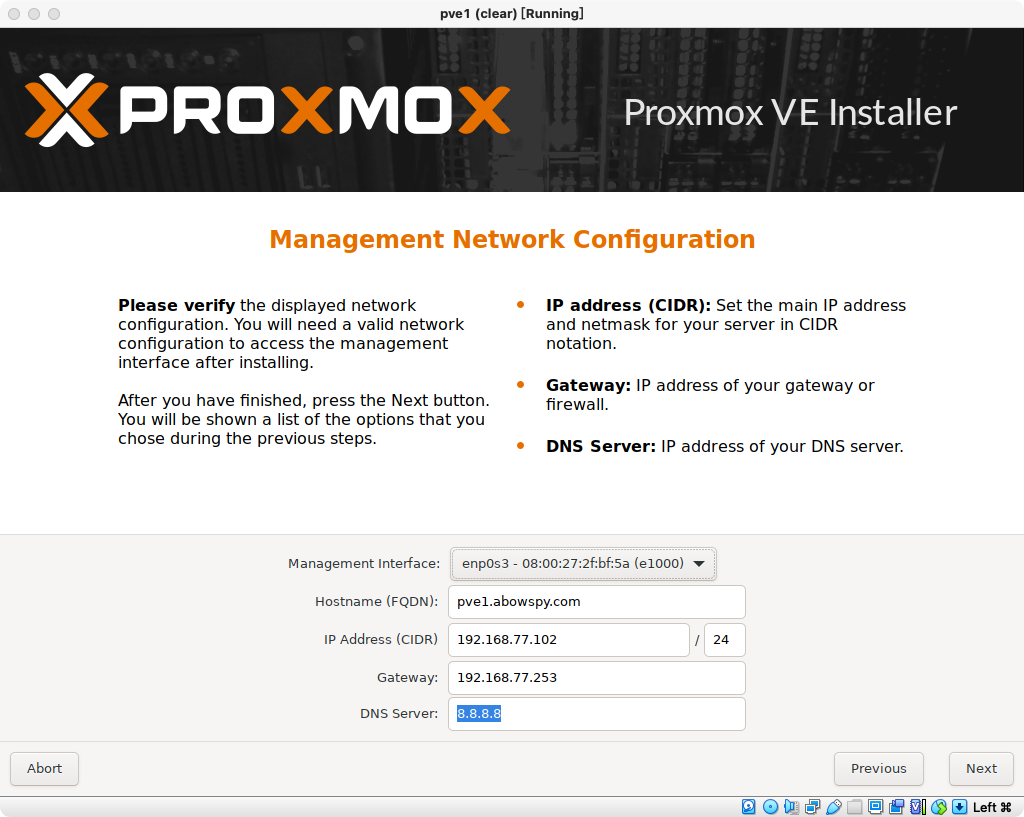
8\. 選擇管理介面的網卡,設定完整Hostname(FQDN)、IP、DNS,按下「Next」。
[](https://bookstack.treemanou.com/uploads/images/gallery/2022-03/1Cz47v2b3VOE9Gw3-image-1646806482630.png)
9\. 確認資訊沒有問題後,按下「Install」。
[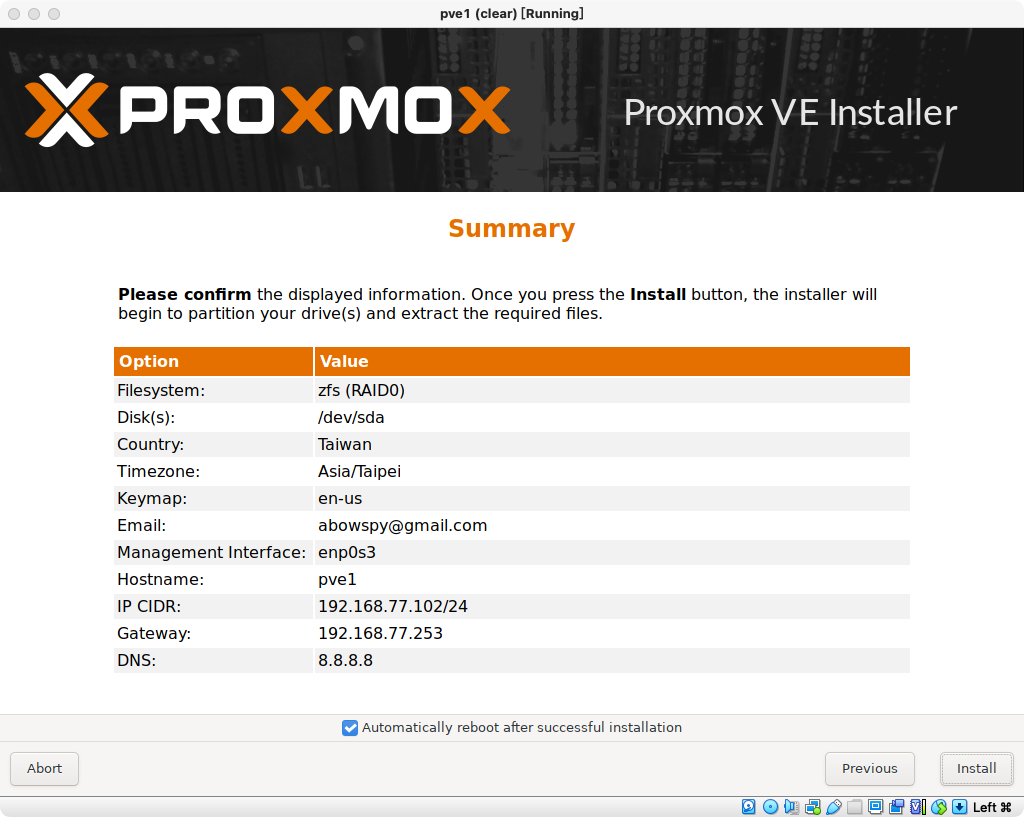](https://bookstack.treemanou.com/uploads/images/gallery/2022-03/rpnKZxYBU9R1Ytgn-image-1646806632138.png)
10\. 大概不用10分鐘,就會看到以下畫面,就表示安裝完成,會自動重開,如果沒有的話,請按下「reboot」。
(記得順便把安裝光碟/隨身碟退出)
[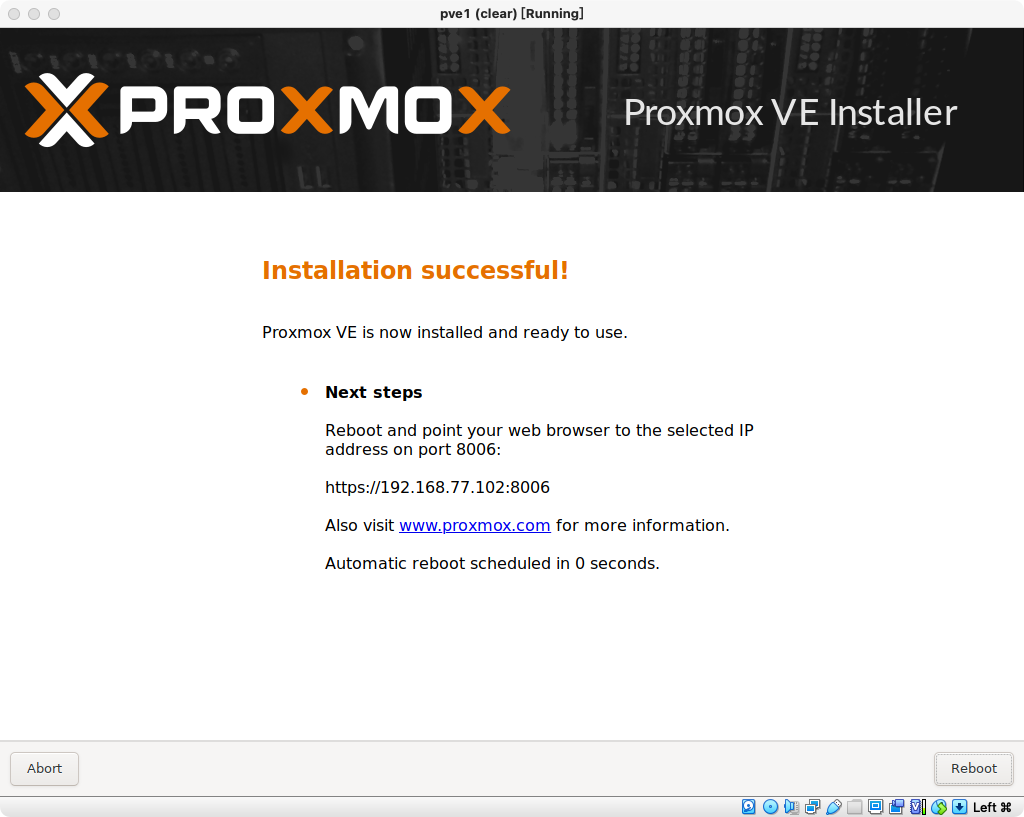](https://bookstack.treemanou.com/uploads/images/gallery/2022-03/P2BNodQJWFHNs1ac-image-1646806849951.png)
10\. 安裝好會自行重開機,如果看到以下畫面,就代表安裝完成。預設管理帳號為root,密碼為安裝時所設定的密碼。
接下來我們就可以利用網頁方式登入 https://ip:8006/,進行管理Proxmox VE。
[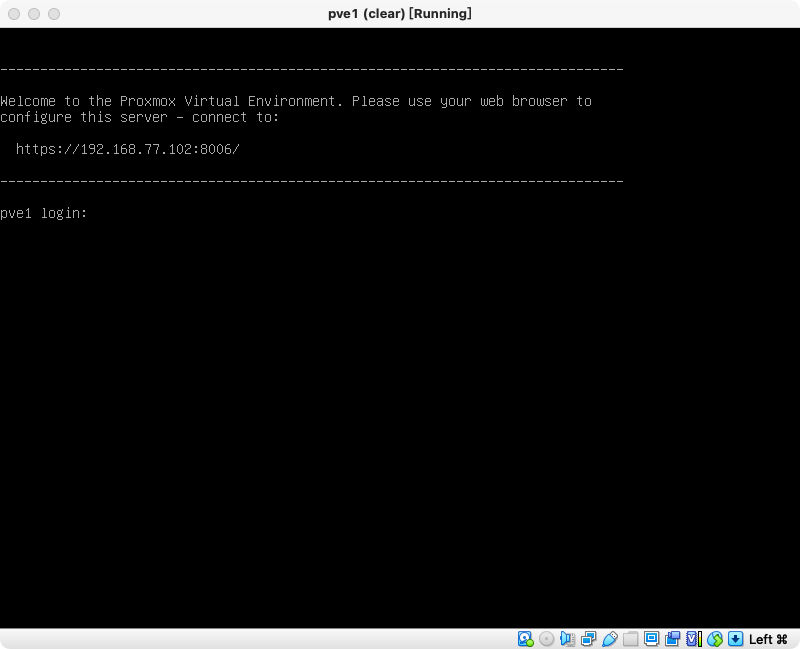](https://bookstack.treemanou.com/uploads/images/gallery/2022-03/30dx84KDuJOWA13R-image-1646807098583.png)
# 登入Proxmox & 基本介紹
1\. 安裝好Proxmox之後,就可以用瀏覽器登入 https://<proxmox\_ip>:8006
User name:預設為root
Password:當初安裝時所指定的密碼
Realm:維持Linux PAM standard authentication
Language:預設為英文介面,可依照個人喜好更改語言設定。
[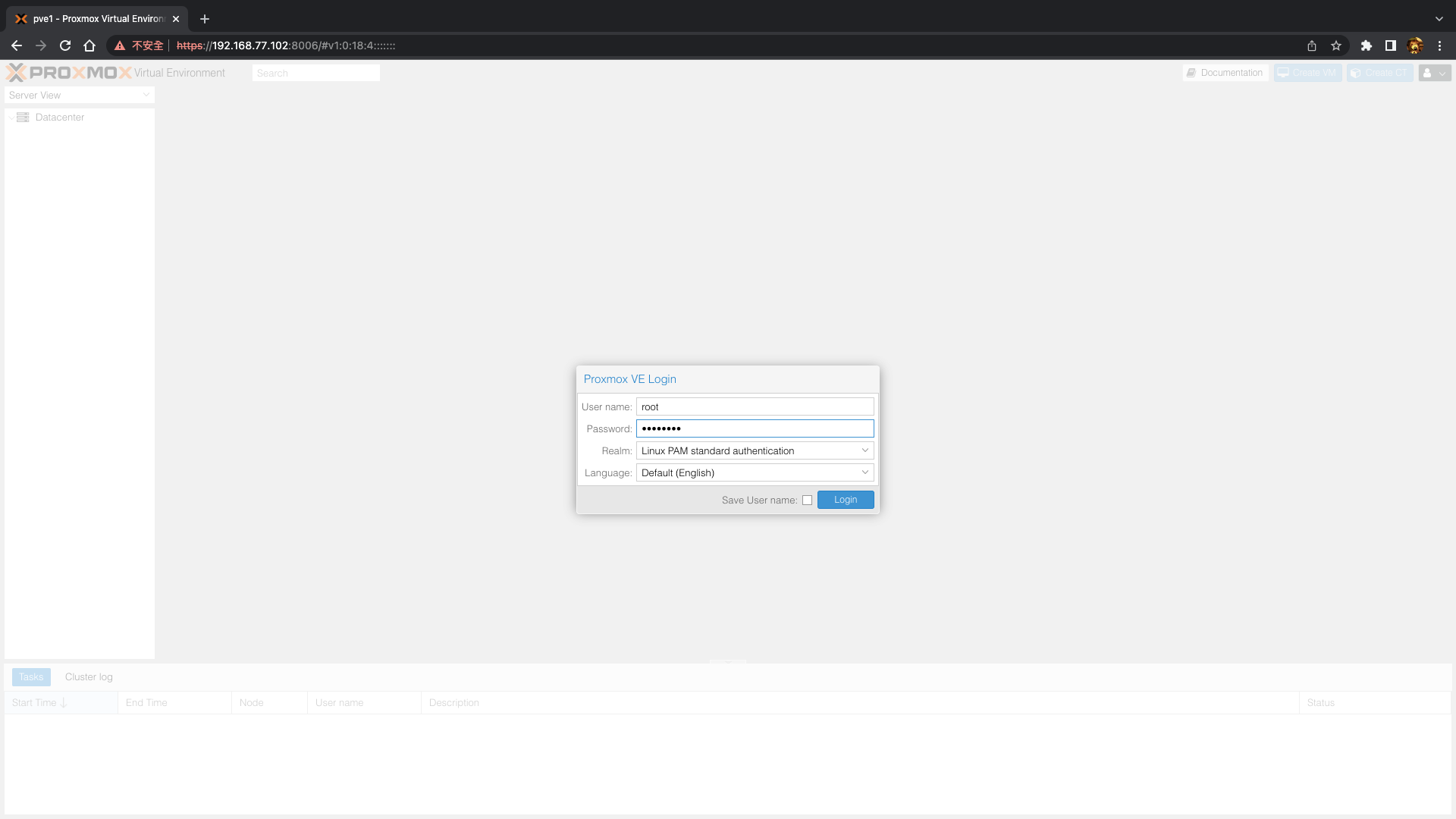](https://bookstack.treemanou.com/uploads/images/gallery/2022-03/qdF8Anf7mKpa6oQT-image-1648438541275.png)
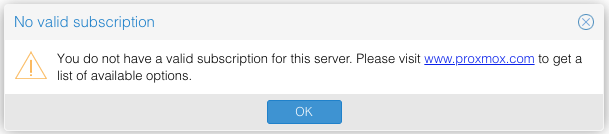
2\. 登入如果出現以下的訊息,不影響正常使用,可以直接按下「OK」跳過
[](https://bookstack.treemanou.com/uploads/images/gallery/2022-03/0lnOpfr1nGlENonK-image-1648439160394.png)
3\. 登入成功後,就會出現以下畫面。
[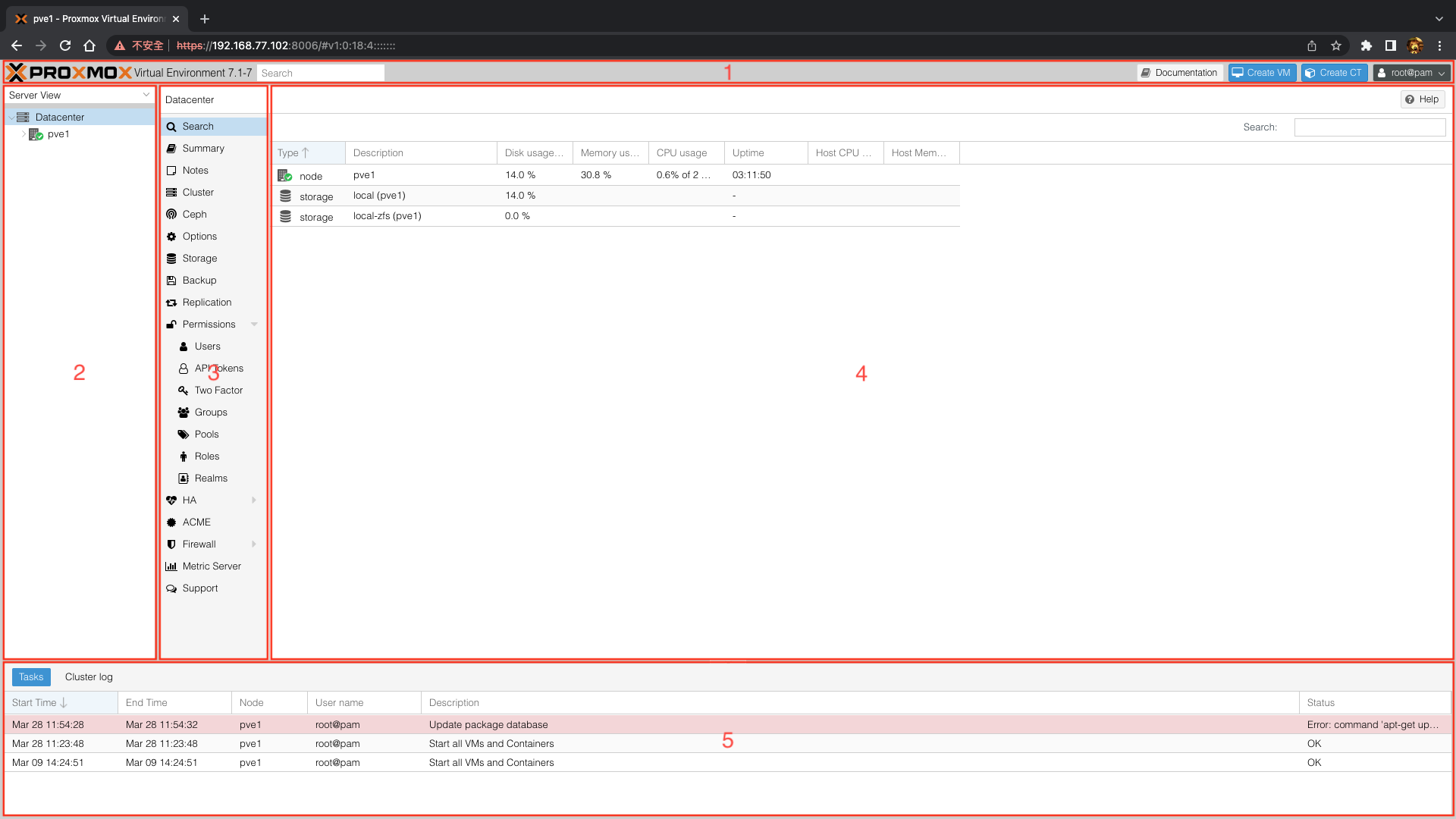](https://bookstack.treemanou.com/uploads/images/gallery/2022-03/jDX9ZjM9rIAWurbO-image-1648454137589-35-34.png)
1 系統工具列:快速搜尋欄位、說明文件、建立客體機、帳戶設定。
2 資源檢視區:顯示管理平台中的各種資源,包含節點(實體機)、客體機(虛擬機&容器)、儲存(本地或外部儲存)、集區(依據需求自訂的分區,類似群組的概念)。
3
# 【茶包射手】修復 Proxmox (PVE) “can’t lock file ‘/var/lock/qemu-server/lock-xxx.conf’
修復 Proxmox (PVE) “can’t lock file ‘/var/lock/qemu-server/lock-xxx.conf’ – got timeout”
```
# 刪除相關設定檔,回到管理介面即可
# cd /var/lock/qemu-server
# rm -rf lock-111.conf
```