Node.js
【debug】centos7
場景
centos7服務器使用nvm安裝的node之後,只要使用npm或者node,均會出現以下問題
xxxxxxxxxx
[root@172 ~]# npm -v
node: /lib64/libm.so.6: version `GLIBC_2.27' not found (required by node)
node: /lib64/libc.so.6: version `GLIBC_2.25' not found (required by node)
node: /lib64/libc.so.6: version `GLIBC_2.28' not found (required by node)
node: /lib64/libstdc++.so.6: version `CXXABI_1.3.9' not found (required by node)
node: /lib64/libstdc++.so.6: version `GLIBCXX_3.4.20' not found (required by node)
node: /lib64/libstdc++.so.6: version `GLIBCXX_3.4.21' not found (required by node)
原因
查看系統內安裝的glibc版本
然後再根據分析可得知新版的node v18開始都需要GLIBC_2.27支持,可是目前系統內卻沒有那麼高的版本
xxxxxxxxxx
[root@172 glibc-2.28]# strings /lib64/libc.so.6 |grep GLIBC_
GLIBC_2.2.5
...
GLIBC_2.17
....
解決辦法
更新glibc
根據提示安裝所需要的glibc-2.28
xxxxxxxxxx
wget http://ftp.gnu.org/gnu/glibc/glibc-2.28.tar.gz
tar xf glibc-2.28.tar.gz
cd glibc-2.28/ && mkdir build && cd build
../configure --prefix=/usr --disable-profile --enable-add-ons --with-headers=/usr/include --with-binutils=/usr/bin
可能出現的錯誤
上步更新glibc 可能會發生錯誤。
如果沒有錯誤下邊這一步不用看。
make問題
xxxxxxxxxx
configure: error:
*** These critical programs are missing or too old: make bison compiler
*** Check the INSTALL file for required versions.
解決辦法:升級gcc與make
xxxxxxxxxx
# 升级GCC(默认为4 升级为8)
yum install -y centos-release-scl
yum install -y devtoolset-8-gcc*
mv /usr/bin/gcc /usr/bin/gcc-4.8.5
ln -s /opt/rh/devtoolset-8/root/bin/gcc /usr/bin/gcc
mv /usr/bin/g++ /usr/bin/g++-4.8.5
ln -s /opt/rh/devtoolset-8/root/bin/g++ /usr/bin/g++
# 升级 make(默认为3 升级为4)
wget http://ftp.gnu.org/gnu/make/make-4.3.tar.gz
tar -xzvf make-4.3.tar.gz && cd make-4.3/
./configure --prefix=/usr/local/make
make && make install
cd /usr/bin/ && mv make make.bak
ln -sv /usr/local/make/bin/make /usr/bin/make
這時所有的問題都已經解決完畢再重新執行上一步更新glibc即可
xxxxxxxxxx
cd /root/glibc-2.28/build
../configure --prefix=/usr --disable-profile --enable-add-ons --with-headers=/usr/include --with-binutils=/usr/bin
我的依舊報錯:bison太老舊
xxxxxxxxxx
configure: error:
*** These critical programs are missing or too old: bison
*** Check the INSTALL file for required versions.
看看我的bison版本多少
xxxxxxxxxx
[root@172 ~]# bison -v
-bash: bison: 未找到命令
bison問題
嗨,沒裝啊。裝一下唄
xxxxxxxxxx
yum install -y bison
這時所有的問題真的真的都已經解決完畢再重新執行上一步更新glibc即可
xxxxxxxxxx
cd /root/glibc-2.28/build
../configure --prefix=/usr --disable-profile --enable-add-ons --with-headers=/usr/include --with-binutils=/usr/bin
繼續更新glibc
make 和make install在linux中就是安裝軟件的意思簡單這麼理解就好。
這個過程較長,大約半小時左右,建議打一局遊戲就好了。
xxxxxxxxxx
make && make install
``
验证下 是不是好了
```shell
npm -v
【npm】js 套件管理工具
# 安裝套件
npm install 套件名
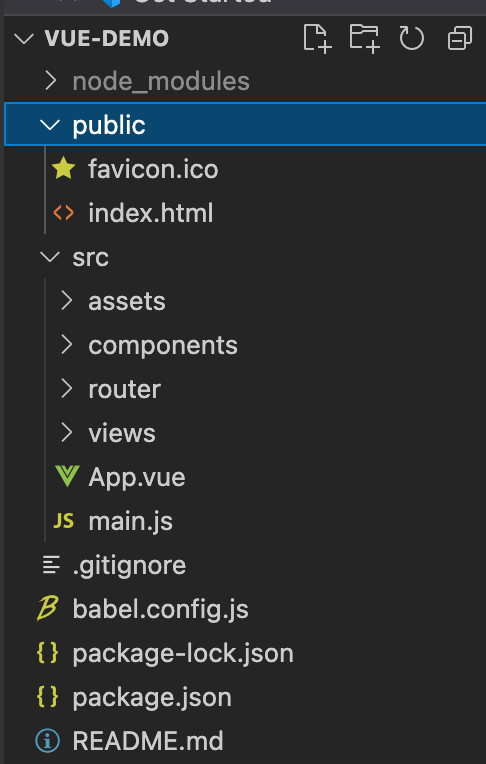
node_modules => 套件檔案放置處
public => 打包後的進入點
src => 原始檔
package-lock.json 目前套件版本安裝詳細資訊
package.json => npm 設定檔
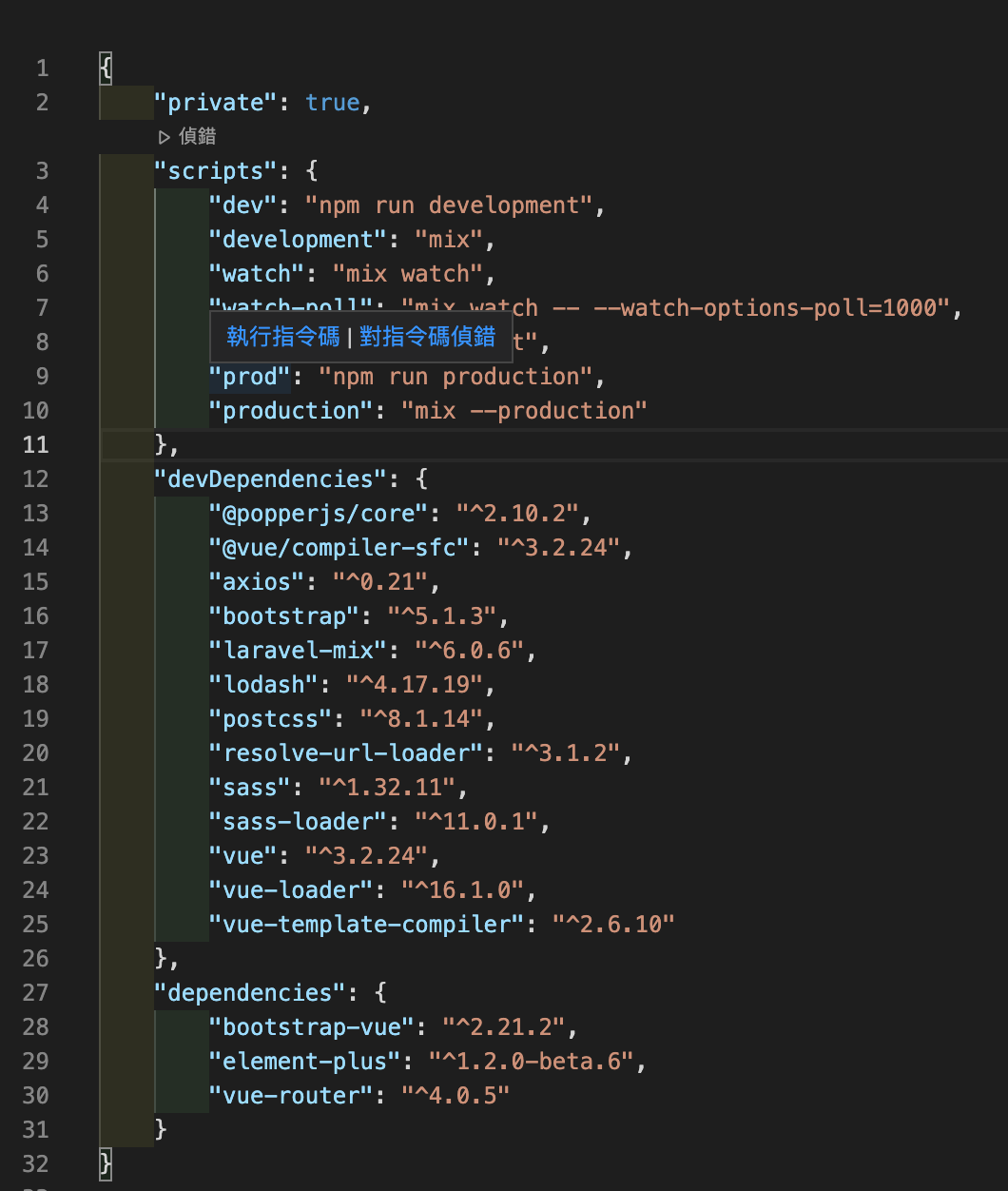
script : npm 指令
ex. npm run dev => npm run development
【nvm】Node.js 管理工具
-
nvm
https://github.com/coreybutler/nvm-windows (windows 安裝) 如果安裝前有安裝node.js 請先移除 【windows 移除 node.js】

Mac 安裝nvm
curl -o- https://raw.githubusercontent.com/nvm-sh/nvm/v0.40.3/install.sh | bash如果下nvm指令找不到
在以下檔案(依照你常用的套件擇一)加入以下文字
bash: vim ~/.bashrc
zsh: vim ~/.zshrc
export NVM_DIR="$([ -z "${XDG_CONFIG_HOME-}" ] && printf %s "${HOME}/.nvm" || printf %s "${XDG_CONFIG_HOME}/nvm")"
[ -s "$NVM_DIR/nvm.sh" ] && \. "$NVM_DIR/nvm.sh" # This loads nvm
重新登入或是依使用shell則一重新讀入設定檔
bash: source ~/.bashrc
zsh: source ~/.zshrc
參考: https://github.com/nvm-sh/nvm#installing-and-updating
MVN 常用指令
- nvm ls-remote:列出目前可用的遠端 Node.js 版本
- nvm install :安裝特定版本的 Node.js
- nvm ls:列出本定端所安裝的 Node.js 環境
- nvm alias default node:設定命令列預設開啟的 Node.js 版本
- nvm use:當前命令列套用特定版本的 Node.js
# 列出目前電腦有安裝nodejs版本
nvm list

# 目前網路上可用的nodejs 版本
## mac
nvm ls-remote
## windows
nvm list available

#安裝12.19.0版本
nvm install v12.19.0

#移除12.19.0版本
nvm nuinstall v12.19.0

#使用12.19.0版本
nvm use 12.19.0

#查看目前版本
nvm -v
【NodeJs】從 Windows 移除 Node.js:
🧹 如何從 Windows 移除 Node.js:
-
執行以下指令清除 npm 快取(強制執行):
npm cache clean --force -
前往 控制台 > 程式與功能(Programs & Features),使用 Node.js 的解除安裝程式移除它。
-
重新啟動電腦(或是也可以嘗試從工作管理員中關閉所有與 node 相關的程序)。
-
檢查並刪除以下資料夾(若存在),這些資料夾的存在與否取決於你所安裝的版本、使用者帳號控制(UAC)設定,以及 CPU 架構:
C:\Program Files (x86)\Nodejs C:\Program Files\Nodejs C:\Users\{你的使用者名稱}\AppData\Roaming\npm (或使用 %appdata%\npm) C:\Users\{你的使用者名稱}\AppData\Roaming\npm-cache (或使用 %appdata%\npm-cache) C:\Users\{你的使用者名稱}\.npmrc(也建議檢查是否有沒有點開頭的 npmrc 檔) C:\Users\{你的使用者名稱}\AppData\Local\Temp\npm-* -
檢查你的系統環境變數
%PATH%,確保裡面沒有出現與 Node.js 或 npm 相關的路徑。 -
若仍未完全移除,請在命令提示字元輸入:
where node查看 Node.js 所在位置,然後刪除該檔案以及其上層目錄。
-
建議最後再重新啟動電腦一次,以確保清乾淨。
這是一個 .bat 批次檔範例,可協助你自動清理 Node.js 相關資料與快取。請依照你的實際使用者名稱調整:
uninstall_nodejs.bat
@echo off
echo 正在清除 npm 快取...
npm cache clean --force

echo 正在嘗試終止與 node 相關的進程...
taskkill /F /IM node.exe >nul 2>&1
taskkill /F /IM npm.exe >nul 2>&1

echo 正在刪除 Node.js 相關資料夾...

REM 移除常見安裝目錄
rmdir /S /Q "C:\Program Files\nodejs"
rmdir /S /Q "C:\Program Files (x86)\nodejs"

REM 移除 npm 快取與配置檔案(將 USERNAME 改為你的使用者名稱)
rmdir /S /Q "%APPDATA%\npm"
rmdir /S /Q "%APPDATA%\npm-cache"
del /Q "%USERPROFILE%\.npmrc"
del /Q "%USERPROFILE%\npmrc"
del /Q "%USERPROFILE%\AppData\Local\Temp\npm-*"

echo 正在檢查 PATH 變數,請手動確認是否含有 node/npm 路徑。

where node
where npm

echo ===== 建議重開機以完成所有清理 =====
pause
🚀 使用方法
-
將上方內容儲存為
uninstall_nodejs.bat -
右鍵 → 以系統管理員身份執行
-
程式會幫你自動清除大部分資料夾
-
手動確認環境變數(Path)內無 Node/npm 相關路徑
是否需要我幫你自動修改環境變數?(這操作涉及系統設定,會較敏感,我可以引導你一步步執行)