【Git】語法觀念
- 【Git】相關連結
- 【Git】還原相關
- 【Git】TorotoiseGit 占用資源解決方法
- 【Git】windows系統 warning: LF will be replaced by CRLF in
- 【Git】checkout 與 switch 比較
- 【Git】HEAD 是什麼
- 【Git】每個 commit 不都是從某個分支出來的嗎?
- 【Git】head, tag, commit, branch的關係
- 【Git】git revert <commit> 和 git checkout <commit> 差異
- 【Git】常用指令
【Git】相關連結
github 線上教學
GitHub Learning Lab
Git基本原理介绍 | Escape (escapelife.site)
Learn Git Branching (gitee.io)
Git基本原理介绍 | Escape (escapelife.site)
【Git】還原相關
以下是關於 Git 還原(恢復)功能的完整說明
Git 還原功能總表
| 指令 | 還原範圍 | 是否會刪除暫存區 | 是否會刪除未追蹤檔案 | 適用情境 |
|---|---|---|---|---|
git checkout . |
工作目錄 | 否 | 否 | 還原已追蹤檔案 |
git restore . |
工作目錄 | 否 | 否 | 推薦用法,等同於 checkout . |
git restore --staged |
暫存區 | 是 | 否 | 還原 git add 的檔案 |
git reset |
暫存區 | 是 | 否 | 退回 staging 區 |
git reset --hard HEAD |
工作目錄 + 暫存區 | 是 | 是(若搭配 clean) | 徹底放棄所有變更(⚠危險) |
git clean -fd |
未追蹤檔案/資料夾 | 無關 | 是 | 清空未納入 Git 管控的檔案 |
git revert <commit> |
版本歷史 | 無關 | 否 | 安全回復 commit(保留紀錄) |
Git 還原功能完整整理與使用說明
在日常開發中,Git 提供多種指令用來還原工作目錄、暫存區,或是回復錯誤的 commit。根據不同的需求,選擇合適的還原方式可避免資料遺失或版本混亂。
1. git checkout .
還原所有「已追蹤檔案」回到最新 commit 的狀態。
-
作用範圍:僅限工作目錄(Working Directory)
-
不會還原:未追蹤(untracked)檔案與暫存區(Staging Area)
適用情境:
-
編輯了多個檔案,想快速放棄變更,但未進行
git add。
2. git restore(推薦用法)
git restore 是 Git 2.23+ 提供的新指令,取代過去 checkout 的混用狀況。
範例:
git restore .                # 還原所有檔案
git restore path/to/file.js # 還原單一檔案
-
與
git checkout .行為一致,語意更清楚 -
可搭配
--staged還原暫存區(如下)
3. git restore --staged
還原暫存區的內容,讓已 git add 的檔案退回至工作目錄狀態。
git restore --staged path/to/file.js
-
不會影響工作區的內容
-
常用於誤將檔案加入 staging 區的情況
4. git reset
還原 staging 區(暫存區),讓所有已 git add 的檔案回到修改中狀態。
git reset
-
與
git restore --staged功能類似 -
不會更動工作目錄內容
5. git reset --hard HEAD
將 工作目錄與暫存區 都還原成最近一次提交(HEAD)的狀態。
git reset --hard HEAD
-
非常危險,會清除未提交的所有變更
-
包含
git add過的內容也會消失
適用情境:
-
變更混亂,想完全清空所有未提交的東西
6. git clean -fd
清除所有「未被追蹤的檔案與資料夾」。
git clean -fd
-
-f:強制執行 -
-d:包括未追蹤的資料夾
適用情境:
-
清除 build 檔案或不小心留下的臨時檔案
7. git revert
對某個已提交的 commit 產生一個「反向操作的 commit」。
git revert <commit_hash>
-
保留歷史紀錄
-
安全的還原方式,尤其在多人開發時
適用情境:
-
上線後發現某次 commit 有錯誤,需在版本歷史中保留修正記錄
【Git】TorotoiseGit 占用資源解決方法
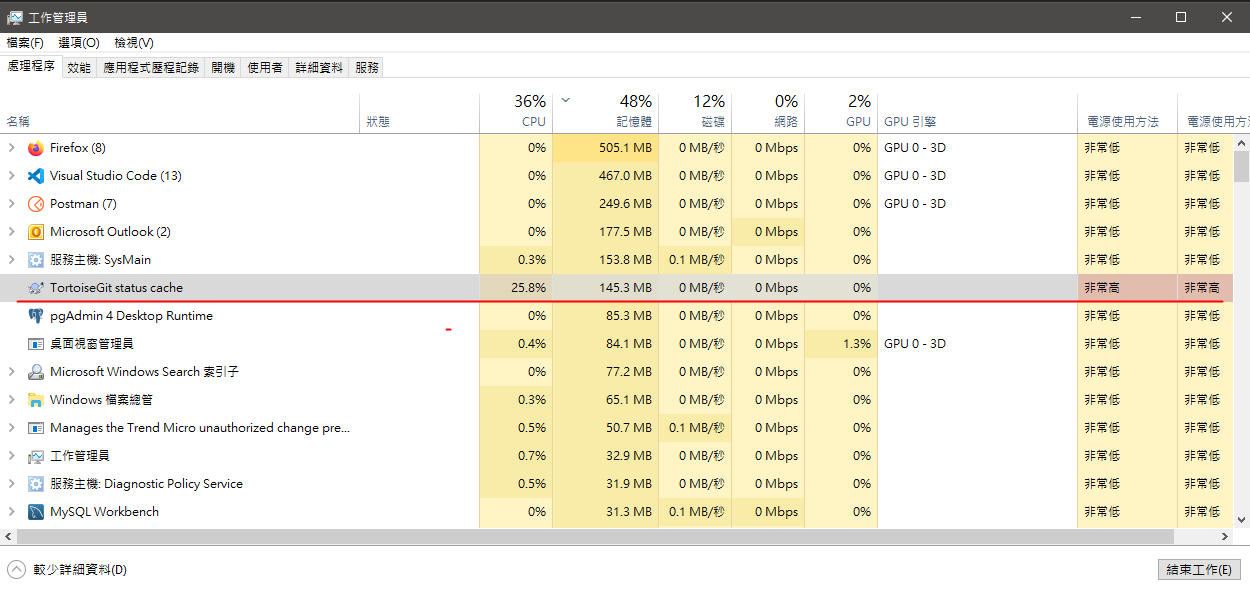
【原因】 TorotoiseGit 會掃描硬碟內有git 版控資料夾的的異動,並產生相對應的圖示,有時會造成主機磁碟讀寫過高

【解決】限縮掃描範圍
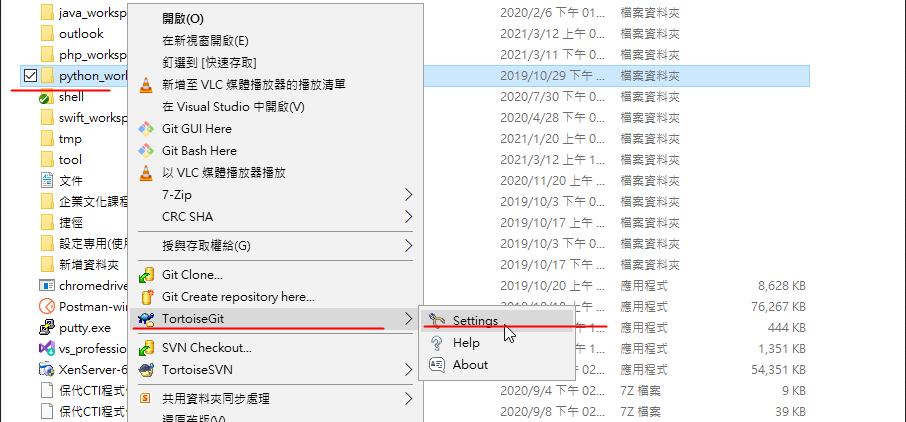
任一個資料夾按右鍵->【TortoiseGit】->【setting】
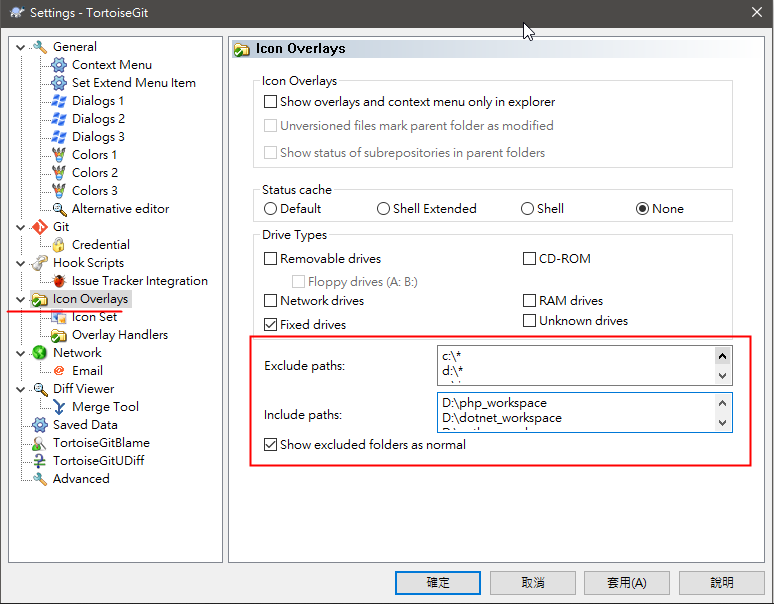
Exclude paths: 將本機的每一個磁碟加入
Include paths: 將有用到git的目錄加入
【Git】windows系統 warning: LF will be replaced by CRLF in
windows系統下使用git出現:warning: LF will be replaced by CRLF in
$ git add readme.txt readme.txt
warning: LF will be replaced by CRLF in learngit/readme.txt.
The file will have its original line endings in your working directory
原因是windows系統的換行符和Unix下的換行符不同,但是git會幫我們自動進行換行符的轉換,所以出現了這個warning
# 解決的方法就是,禁止自動轉換:
$git config –-global core.autocrlf false
【Git】checkout 與 switch 比較
我來幫你整理 git switch 和 git checkout 的差異,並用表格讓你快速比較。
1️⃣ 歷史背景
-
git checkout是 Git 早期就有的指令,功能很多,但語意太複雜,既可以切換分支、也可以檢出檔案,容易讓初學者混淆。 -
git switch(Git 2.23 之後加入)是為了讓「切換分支」這個動作更直觀而出現的,專注於分支切換,不負責檔案檢出。
2️⃣ 功能比較表
| 功能 | git checkout |
git switch |
|---|---|---|
| 切換到已存在分支 | ✅ git checkout branch_name |
✅ git switch branch_name |
| 建立並切換到新分支 | ✅ git checkout -b new_branch |
✅ git switch -c new_branch |
| 檢出特定 commit / tag | ✅ git checkout commit_hash |
❌ 不支援 |
| 檢出特定檔案版本 | ✅ git checkout commit_hash -- file.txt |
❌ 不支援 |
| 語意單純性 | ❌ 功能太多易混淆 | ✅ 專注於切換分支 |
| 推薦使用情境 | 老專案 / 習慣舊指令 | 新專案 / 想簡化操作 |
3️⃣ 使用範例
切換到現有分支
# 傳統方式
git checkout dev

# 新方式(推薦)
git switch dev
建立並切換到新分支
# 傳統方式
git checkout -b feature/login
# 新方式(推薦)
git switch -c feature/login
4️⃣ 為什麼官方推薦 git switch
-
讓指令語意更明確,不再把「檔案檢出」和「分支切換」混在一起。
-
搭配
git restore(處理檔案版本還原)更符合直覺:-
git switch→ 專注切換分支 -
git restore→ 還原檔案內容
-
💡 簡單記:
-
切換分支 → 用
git switch -
還原檔案 → 用
git restore -
需要舊版本的行為 → 用
git checkout
太好了!以下是 git switch 和 git restore 如何取代舊指令 git checkout 的完整對照表,讓你更容易理解並開始使用新指令:
✅ git checkout 對照表:對應的新指令用法
原本 git checkout 用法 |
對應的新指令 | 功能說明 |
|---|---|---|
git checkout <branch> |
git switch <branch> |
切換到已存在的分支 |
git checkout -b <new-branch> |
git switch -c <new-branch> |
建立並切換到新分支 |
git checkout <commit> |
❌(建議保留 checkout) |
切換到某個 commit 狀態(暫不取代) |
git checkout <file> |
git restore <file> |
還原工作區中的單一檔案 |
git checkout -- <file> |
git restore <file> |
同上 |
git checkout <commit> -- <file> |
git restore --source <commit> <file> |
還原某個 commit 中的檔案 |
git checkout . |
git restore . |
還原所有工作區的檔案 |
git checkout HEAD <file> |
git restore --source=HEAD <file> |
還原最新 commit 的某個檔案 |
git checkout HEAD^ |
❌(建議保留 checkout) |
切換到上一個 commit(建議保留舊指令) |
💡 建議做法
| 任務 | 建議用法 |
|---|---|
| 切換分支 | git switch dev |
| 建新分支並切過去 | git switch -c feature/new-ui |
| 還原單一檔案 | git restore src/App.tsx |
| 還原某 commit 的檔案 | git restore --source=abc123 file.txt |
| 還原整個工作目錄 | git restore . |
🚀 Git 版本要求
-
git switch和git restore需 Git 2.23 或以上 -
使用
git --version檢查目前版本
【Git】HEAD 是什麼
當然可以!HEAD 是 Git 中最核心也是最常見的概念之一,很多 Git 指令(如 reset、checkout、rebase)都與它有關。下面我會從簡單到深入,幫你完整說明:
一句話理解 HEAD 是什麼:
HEAD是你目前所在的分支的「指標」,也就是「你現在工作的 commit」位置。
基本概念圖:
假設你有三個 commit:
A → B → C
        ↑
      HEAD
-
這表示目前
HEAD指向 commit C -
如果你新增一個 commit,會變成:
A → B → C → D
              ↑
            HEAD
HEAD 的 3 種狀態:
| 狀態類型 | 說明 |
|---|---|
HEAD → 分支名稱(正常狀態) |
你在某個分支上(例如 main、dev) |
HEAD → commit(detached) |
你處於「分離 HEAD 狀態」(Detached HEAD) |
HEAD → 其他指標 |
比如在 Rebase、Merge 中會指向暫存區域 |
✅ 常見用途說明
1. HEAD 是你目前的開發位置
當你執行:
git commit
其實 Git 是「把你的 commit 接在 HEAD 指向的 commit 後面」。
2. HEAD 是 Git 重設的基準點
git reset --hard HEAD
這表示:把你的暫存區與工作目錄都還原成目前這個 commit 的狀態。
3. HEAD^、HEAD~1:往上移動一個 commit
| 表示法 | 意思 |
|---|---|
HEAD |
現在這個 commit |
HEAD^ |
上一個 commit(parent) |
HEAD~1 |
同 HEAD^ |
HEAD~2 |
往上兩個 commit |
🚨 Detached HEAD(分離 HEAD 狀態)
當你執行:
git checkout <某個 commit 哈希>
你會進入「Detached HEAD」狀態:
A → B → C
        ↑
     (HEAD)
你不再是在某個分支上,而是「直接指向某個 commit」。這時如果你做出 commit,它們會變成「懸空」,容易被 Git 回收(垃圾回收)。
所以如果你看到這樣的訊息:
You are in 'detached HEAD' state.
請小心:最好先建立分支來保存變更:
git checkout -b temp-branch
🧭 總結:HEAD 是 Git 的當前位置指標
| 功能 | 用途說明 |
|---|---|
| 表示目前 commit | 所有操作(commit、reset)都以它為基礎 |
| 指向當前分支 | 預設情況 HEAD 是指向你當前分支 |
| 變更分支 = 移動 HEAD | 切分支就是改變 HEAD 的位置 |
| 可用於版本回朔、還原 | HEAD^、HEAD~2 常見於 reset、diff 等 |
| 被分離 = Detached HEAD | 指向 commit 而非分支,要小心變更遺失 |
如果你想要我畫一張圖示 HEAD 與分支移動的流程圖,也可以說一聲,我能幫你生成視覺化版本!是否需要?
為什麼我們要「移動 HEAD」?
簡單來說:
移動 HEAD = 改變我們正在「看的版本」、「工作的版本」、或「建立新歷史的起點」。
Git 是一個版本控制系統,HEAD 就像「目前播放的時間軸指標」,移動它可以讓你做版本切換、回朔、修正、實驗開發等動作。
✅ 移動 HEAD 的常見目的(整理成表)
| 用途/目的 | 說明 |
|---|---|
| 🔄 切換分支或版本 | 改變目前正在編輯/開發的版本,比如 git switch dev(切換 HEAD 到 dev) |
| 🧭 回朔 commit | 想把 HEAD 拉回到前一版:git reset --hard HEAD^ |
| 🧪 版本測試或除錯某一版 | 用 git checkout <commit> 移動到某個版本試驗、測試(會進入 detached HEAD) |
| 🧹 清除或重建 commit 歷史 | 用 git reset 或 rebase 改變 HEAD 來整理版本歷史 |
| 🧱 建立新的分支開發點 | 移動 HEAD 到 commit 後再用 git switch -c new-branch 開分支 |
| 🔥 放棄變更並回到穩定版本 | 移動 HEAD 到穩定 commit 位置,還原所有內容 |
舉幾個具體例子
1️⃣ 切換分支(背後其實是移動 HEAD)
git switch dev
📌 HEAD 從 main → dev,代表你現在工作的是 dev 的最新 commit。
2️⃣ 回到前一版(移動 HEAD 到上一個 commit)
git reset --hard HEAD^
📌 HEAD 往回一格,捨棄最近一次的提交內容(危險但有用)。
3️⃣ 想測試舊版功能(Detached HEAD 狀態)
git checkout abc1234
📌 HEAD 不再指向分支,而是指向一個 commit,你進入「Detached HEAD」狀態,可以安全看舊版本。
4️⃣ 切 HEAD + 建立新分支(從中間版本開新分支)
git checkout abc1234
git switch -c fix-login
📌 移動 HEAD 到舊版,再基於此版本開新分支,進行 hotfix。
把 HEAD 當「播放頭」的比喻
想像 Git 是個影片編輯器:
-
commit 是一個個時間點的「場景」
-
HEAD 是播放頭
-
你移動 HEAD,就等於跳到那一幕開始剪接
這樣你就能理解:
-
reset 是「退回到前一段」
-
rebase 是「換剪接順序」
-
checkout 是「跳到某個片段」
-
commit 是「加入新片段」
✅ 小結:為什麼要移動 HEAD?
| 目的 | 解釋 |
|---|---|
| 🧭 切換你正在工作的版本 | 因為 HEAD 代表你「現在的位置」 |
| 🔙 回到過去版本 | 移動 HEAD 讓你回到某個穩定 commit |
| 🧪 實驗新東西 / 修 bug | 從舊 commit 移動 HEAD,開新分支來做測試與修復 |
| 🔧 重構 Git 歷史 | 通過 reset 或 rebase 移動 HEAD 重寫 commit 歷史 |
這是個很關鍵的 Git 概念問題!
當你的 HEAD 不在任何分支上,而是直接指向某個 commit,這個狀態稱為:
⚠️ Detached HEAD(分離 HEAD 狀態)
✅ 什麼是 Detached HEAD?
正常情況:
HEAD → main → C
Detached HEAD 狀況:
HEAD → C (但不是任何分支)
你直接「跳到一個 commit」,例如透過:
git checkout abc1234
或:
git switch --detach abc1234
這時你就脫離了任何分支的控制,你在 那個 commit 上自由工作,但:
🧨 所做的一切(如新增 commit)都不屬於任何分支,如果不小心離開就會「失聯」。
Detached HEAD有什麼影響?
有什麼影響?
| 結果 | 說明 |
|---|---|
| ✅ 可以修改檔案、做 commit | 你仍然可以正常工作(只是沒有在分支上) |
| 🧨 新的 commit 沒有分支指向 | 所有新 commit 是「懸空狀態」,不儲存在任何分支上 |
| 🧹 一旦切換到其他分支就可能遺失那些 commit | 除非你把它們另存(例如建立新分支),否則 Git 垃圾回收後就找不回來 |
🧠 git status 會提示 Detached HEAD |
告訴你現在是在 Detached 狀態 |
什麼情況會進入 Detached HEAD?
| 情境 | 指令 |
|---|---|
| 想要看舊版本 | git checkout <commit-hash> |
| 從某個 commit 測試 / 編譯 | git switch --detach <commit> |
| 在 CI/CD 工具中 checkout 特定 commit | 例如 GitHub Actions 的 actions/checkout@v2 預設為 Detached |
你用 git reset --hard 到某個 commit |
HEAD 也會臨時分離 |
✅ 正確處理方式:建立分支保存你做的事!
如果你在 Detached HEAD 狀態下做了 commit,請馬上建立一個分支把它們保存下來:
git switch -c fix-login-bug
這樣你的 commit 就有名字,不會被回收。
總結:Detached HEAD 是可用但有風險的模式
| 特性 | 狀態說明 |
|---|---|
| 可以編輯與 commit | ✅ 是 |
| commit 是否屬於分支 | ❌ 否 |
| 離開當前 commit 後是否會遺失 | ✅ 會(除非建立分支) |
| 建議 | 要保留修改就馬上建立分支 |
【Git】每個 commit 不都是從某個分支出來的嗎?
這是個非常棒的深入問題,顯示你對 Git 的理解已經進入「底層思維模式」,我們來一一說明:
一句話解釋你提的問題:
不是每個 commit 都屬於分支,但每個分支都指向某個 commit。
這句話是 Git 的核心設計邏輯,反直覺但重要。
先理解 Git 的本質:commit 是資料庫,分支是指標
在 Git 裡:
-
每個 commit 是獨立、完整、不可變的「快照」
-
「分支」其實只是指向某個 commit 的指標(pointer)
-
HEAD是你當下的游標,會指向一個「分支」或「commit」
✅ 當你做 commit 時發生了什麼?
-
Git 會建立一個新 commit(有一個父 commit)
-
HEAD所在的分支(如main)會更新,指向這個新的 commit
所以我們通常覺得 commit 是從分支「出來」的,但其實:
🔍 分支並不綁定在 commit 上,是 commit 被分支「指到了」。
❗Detached HEAD:從 commit 建立 commit,但不屬於分支
來看個例子:
git checkout abc1234   # 進入 detached HEAD
echo "foo" > a.txt
git add a.txt
git commit -m "detached commit"
這時你新增的 commit 並不屬於任何分支!
A --- B --- C    ← main
           \
            D   ← HEAD (沒有分支名稱指向)
如果你切走:
git switch main
那個 D commit 就被遺棄了,未來可能被 Git 垃圾回收(GC)清掉。
分支只是「指到某個 commit」的名稱
你可以用 git branch 動態為任何 commit 建立分支:
git branch recover-commit abc1234
這個 abc1234 本來不是任何分支,但現在你「取了個名字」給它,它就變成你認為的「分支」。
實際演示:證明 commit 不一定屬於分支
git init
echo "init" > a.txt
git add .
git commit -m "init commit"
git checkout HEAD^ --detach
echo "detached" > a.txt
git commit -am "detached commit"
git log --oneline --decorate
你會看到第二個 commit 沒有任何分支名稱指向它,只是個孤兒 commit。
所以回到你的問題:
❓「每個 commit 不都是從某個分支出來的嗎?」
🔸 表面上是,但實際上:
-
commit 是獨立存在的節點
-
分支是後來「指」過去的
-
commit 是內容,分支是參考名稱(reference)
就像硬碟上的檔案可以沒被任何資料夾引用一樣,但它依然存在(直到被清理)
類比理解
| Git 概念 | 類比成電腦系統 |
|---|---|
| commit | 實際的檔案內容(在磁碟上) |
| 分支(branch) | 檔案捷徑(shortcut) |
| HEAD | 你正在開啟的那個捷徑 |
| detached HEAD | 你直接打開某個檔案(沒從捷徑) |
【Git】head, tag, commit, branch的關係
這是一個非常關鍵的 Git 理解核心:HEAD、tag、commit、branch 彼此的關係。
我幫你用「定義 + 關聯圖 + 對照表 + 比喻」完整整理如下:
✅ 一張圖:理解 Git 中 HEAD、分支、Tag、Commit 的關係
          HEAD
            ↓
        ┌────────┐
        │ branch │──┐
        └────────┘  │
                    ↓
         ┌────────────────┐
         │     commit     │◄──┐
         └────────────────┘   │
                  ▲          │
        ┌─────────┴──────┐   │
        │     another     │  │
        │     branch      │  │
        └─────────────────┘  │
                             │
                        ┌─────────┐
                        │  tag    │──► 同樣也指向 commit
                        └─────────┘
🧠 核心定義
| 名稱 | 定義說明 |
|---|---|
| commit | Git 的基本單位,是一個「版本快照」,有父子連結,不會變動 |
| branch | 指向某個 commit 的「可移動指標」,像捷徑,可以新增、移動 |
| HEAD | 代表你目前工作的「游標」,通常指向一個分支(或直接指向 commit) |
| tag | 指向某個 commit 的「不可變名稱」(常用來標記版本,如 v1.0.0) |
🔗 它們的關係總結
| 關係 | 說明 |
|---|---|
branch ➝ commit |
分支就是指向某個 commit 的「指標」 |
HEAD ➝ branch or commit |
HEAD 是你「目前所在的位置」,可以指向分支或直接指向 commit(detached HEAD) |
tag ➝ commit |
Tag 永遠指向某個 commit,是不可變的 |
| commit 之間 | commit 是鏈狀連結(每個有一個 parent commit) |
📁 類比說明(像檔案系統)
| Git 概念 | 類比 | 說明 |
|---|---|---|
| commit | 檔案版本 | 是實際的內容快照(不可變) |
| branch | 資料夾捷徑 | 可以移動、可以新建、可以切換 |
| HEAD | 滑鼠游標 | 你目前的編輯焦點(在哪個捷徑/檔案上) |
| tag | 唯一標籤貼紙 | 永久貼在某個版本上,表示這是一個重要的版本點 |
📌 補充:變動性比較
| 元件 | 是否可變動 | 常見操作 |
|---|---|---|
| commit | ❌ 不可變 | 一旦建立就不會改變 |
| branch | ✅ 可變動 | 可以移動、刪除、重新建立 |
| tag | ✅ 可刪除(內容不可變) | 可以刪除再重建,但本身是不可移動的指標 |
| HEAD | ✅ 一直在動 | 跟著你切換分支、commit 而變動 |
✅ 常見操作對應關係
| 操作說明 | HEAD 變動 | branch 變動 | commit 變動 | tag 變動 |
|---|---|---|---|---|
git switch dev |
✅ | ❌ | ❌ | ❌ |
git commit |
✅ | ✅(會跟著 HEAD 一起動) | ✅(新增) | ❌ |
git reset --hard HEAD^ |
✅ | ✅ | ✅(可能丟失) | ❌ |
git tag v1.0 |
❌ | ❌ | ❌ | ✅ |
git checkout <commit> |
✅(分離) | ❌ | ❌ | ❌ |
git switch -c new-feature |
✅ | ✅(新建) | ❌ | ❌ |
✅ 總結一句話:
commit 是內容
branch/tag 是「名字」,用來指向某個 commit
HEAD 是「你目前在哪裡」,通常跟著分支動,也可以離開分支進入 detached 狀態
【Git】git revert <commit> 和 git checkout <commit> 差異
git revert <commit> 和 git checkout <commit> 雖然都能「回到某個 commit」,但本質上用途完全不同。以下為詳細說明與比較。
一、git revert <commit>
功能說明:
-
用來**「反向操作」某個已提交的 commit**。
-
Git 會建立一個新的 commit,內容是將指定的 commit 所做的變更還原回去。
-
原本的 commit 仍然會保留在歷史中。
特性:
-
安全,適合多人協作情境。
-
保留歷史紀錄。
-
可選擇 revert 多個 commit(可搭配
-n進行批次處理)。
使用情境:
-
已經 push 到遠端,但發現某個 commit 有誤,需要「撤銷」那次變更,但不想刪除歷史。
-
緊急修復 bug,並希望讓其他人看見這次的「撤銷行為」。
範例:
git revert a1b2c3d
會產生一個新的 commit,把 a1b2c3d 的內容還原。
二、git checkout <commit>(或 git switch --detach <commit>)
功能說明:
-
將當前工作目錄切換到某個過去的 commit(進入 detached HEAD 狀態)。
-
不會建立新的 commit,純粹只是瀏覽某個歷史狀態。
-
如果在此狀態下修改檔案並 commit,會產生「無分支」的 commit(容易遺失)。
特性:
-
不會變動歷史,也不會建立新 commit。
-
適合測試、比較、build 老版本。
使用情境:
-
想檢查過去某次版本的內容、debug、測試、build。
-
需要比較不同版本的行為。
範例:
git checkout a1b2c3d
# 或推薦用法(Git 2.23+)
git switch --detach a1b2c3d
三、兩者比較表
| 指令 | 動作類型 | 是否建立新 commit | 是否修改歷史 | 是否可安全推送遠端 | 常見用途 |
|---|---|---|---|---|---|
git revert <commit> |
建立反向 commit | ✅ 是 | ❌ 否 | ✅ 是 | 撤銷已推送的錯誤 commit |
git checkout <commit> |
切換版本 | ❌ 否 | ❌ 否 | ⚠️ 不適合推送 detached commit | 查看歷史、測試、debug |
四、補充說明:若想基於某個舊 commit 建立新分支
git checkout -b new-branch a1b2c3d
這樣可以保留該版本的狀態,並在其上繼續開發,而不會讓 HEAD 處於 detached 狀態。
如果你有實際情境(例如:某個 commit 上錯 production,或想回復某功能),可以提供情況,我能幫你判斷該用 revert 還是 checkout 或其他方案。
【Git】常用指令
Git 進階指令速查表(實戰版)
| 類別 | 指令 | 說明 | 常見情境 |
|---|---|---|---|
| Merge | git merge branch |
合併 branch | feature 合併到 main |
| Rebase | git rebase branch |
重排 commit | 整理 commit 歷史 |
| Rebase | git rebase -i HEAD~3 |
互動式 rebase | squash commit |
| Cherry-pick | git cherry-pick <commit> |
套用指定 commit | hotfix |
| Revert | git revert <commit> |
回復某 commit | 線上 rollback |
| Reflog | git reflog |
查看 HEAD 歷史 | 找回被 reset 的 commit |
Rebase vs Merge
| 操作 | 指令 | 結果 |
|---|---|---|
| merge | git merge main |
保留 merge commit |
| rebase | git rebase main |
重新排列 commit |
Merge
A---B---C main
     \
      D---E feature
           \
            F (merge)
Rebase
A---B---C main
           \
            D'---E' feature
📌 結論
| 操作 | 使用情境 |
|---|---|
| merge | 保留歷史 |
| rebase | 整理 commit |
Interactive Rebase(整理 commit)
git rebase -i HEAD~3
會出現
pick a1b2 commit1
pick c3d4 commit2
pick e5f6 commit3
可修改為
pick a1b2 commit1
squash c3d4 commit2
squash e5f6 commit3
結果:
commit1 + commit2 + commit3
變成一個 commit
常用於:
PR 整理 commit
Cherry-pick(套用某 commit)
git cherry-pick <commit-id>
用途:
| 情境 | 範例 |
|---|---|
| hotfix | 從 dev 複製到 main |
| patch | 套用某 bug fix |
例如:
dev
A--B--C--D

main
A--B
git cherry-pick D
結果
main
A--B--D
Revert(安全 rollback)
git revert <commit>
Git 會產生一個 反向 commit
例如:
A--B--C
revert B
A--B--C--D
        ↑
     undo B
📌 適合
production rollback
Reflog(救命指令)
查看 HEAD 歷史
git reflog
例如
a1b2 HEAD@{0}: reset: moving to HEAD~1
c3d4 HEAD@{1}: commit: fix bug
恢復:
git reset --hard c3d4
很多工程師不知道:
Git 幾乎不會真的丟資料
reflog 都能救回
Detached HEAD
發生情況
git checkout <commit-id>
Git 會顯示
You are in 'detached HEAD' state
代表:
HEAD 沒有 branch
解法
建立 branch:
git checkout -b new-branch
Clean(清除未追蹤檔案)
查看將刪除
git clean -n
刪除
git clean -fd
常用於:
CI pipeline
重新 build
Force Push
git push -f
⚠️ 危險
可能覆蓋他人 commit
安全方式:
git push --force-with-lease
這會檢查遠端是否被更新。
Reset / Restore / Checkout 差異
| 指令 | 影響範圍 |
|---|---|
| reset | commit + staging |
| restore | working tree |
| checkout | branch 或檔案 |
Git 三層結構(核心概念)
Git 有三個區域:
Working Directory
↓
Staging Area (Index)
↓
Repository (Commit)
對應指令:
| 操作 | 指令 |
|---|---|
| working → staging | git add |
| staging → repo | git commit |
| repo → working | git checkout |
| repo → staging | git reset |
DevOps 常用 Git 重置流程
很多 CI pipeline 會用:
git fetch origin
git reset --hard origin/main
git clean -fd
作用:
確保 workspace 乾淨
Git Flow(常見分支策略)
常見 branch:
main
develop
feature/*
hotfix/*
release/*
流程:
feature -> develop
develop -> release
release -> main
hotfix -> main
Git Debug 指令
| 指令 | 用途 |
|---|---|
git blame file |
查看誰修改 |
git bisect |
找 bug commit |
git show |
查看 commit |
git diff commit1 commit2 |
比較 commit |
工程師最強 Git 指令 TOP 10
| 指令 | 用途 |
|---|---|
git log --oneline --graph |
查看歷史 |
git reflog |
救 commit |
git rebase -i |
整理 commit |
git cherry-pick |
套 commit |
git revert |
rollback |
git clean -fd |
清 workspace |
git reset --hard |
重置 |
git stash |
暫存 |
git blame |
找修改人 |
git bisect |
找 bug |
💡 給你一個小建議
如果你常用 Git(你目前 DevOps / CI / Jenkins workflow 看起來是這樣),
最推薦記住 這 6 個核心指令:
git log --oneline --graph
git reflog
git rebase -i
git cherry-pick
git reset --hard
git clean -fd
這份會非常接近 資深工程師 Git 操作指南。