# 【GitLab】相關

# 【GitLab】gitlab-runner 執行環境種類

下面整理成表格給你（主流可用的 executor）：

<div id="bkmrk-executor-%E9%81%8B%E4%BD%9C%E6%96%B9%E5%BC%8F-%E5%84%AA%E9%BB%9E-%E7%BC%BA%E9%BB%9E-"><div><table class="w-fit min-w-(--thread-content-width)" data-end="1090" data-start="28"><thead data-end="74" data-start="28"><tr data-end="74" data-start="28"><th data-col-size="sm" data-end="39" data-start="28" style="width: 105px;">Executor</th><th data-col-size="md" data-end="46" data-start="39" style="width: 119px;">運作方式</th><th data-col-size="sm" data-end="51" data-start="46" style="width: 94px;">優點</th><th data-col-size="sm" data-end="56" data-start="51" style="width: 144px;">缺點</th><th data-col-size="sm" data-end="63" data-start="56" style="width: 106px;">適用情境</th><th data-col-size="lg" data-end="74" data-start="63" style="width: 240px;">設定/註冊要點</th></tr></thead><tbody data-end="1090" data-start="101"><tr data-end="336" data-start="101"><td data-col-size="sm" data-end="113" data-start="101" style="width: 105px;">**shell**</td><td data-col-size="md" data-end="158" data-start="113" style="width: 119px;">直接在 Runner 主機的 shell 執行（bash / PowerShell）</td><td data-col-size="sm" data-end="181" data-start="158" style="width: 94px;">最快、零容器開銷；可直接用主機已安裝工具</td><td data-col-size="sm" data-end="204" data-start="181" style="width: 144px;">隔離最弱、容易「弄髒」主機；多專案易衝突</td><td data-col-size="sm" data-end="232" data-start="204" style="width: 106px;">單機/內網、快速 smoke test、固定工具鏈</td><td data-col-size="lg" data-end="336" data-start="232" style="width: 240px;">`gitlab-runner register --executor shell`；確保 `gitlab-runner` 使用者權限（如加入 `docker` 群組）與 `builds_dir` 可寫</td></tr><tr data-end="620" data-start="337"><td data-col-size="sm" data-end="350" data-start="337" style="width: 105px;">**docker**</td><td data-col-size="md" data-end="380" data-start="350" style="width: 119px;">每個 job 以容器執行；`image:` 可指定環境</td><td data-col-size="sm" data-end="398" data-start="380" style="width: 94px;">環境可重現、隔離佳、跨專案穩定</td><td data-col-size="sm" data-end="442" data-start="398" style="width: 144px;">需管理映像；使用 Docker 需選擇掛 `docker.sock` 或 DinD</td><td data-col-size="sm" data-end="472" data-start="442" style="width: 106px;">大多數 CI/CD 場景（前後端 build、容器化）</td><td data-col-size="lg" data-end="620" data-start="472" style="width: 240px;">`--executor docker --docker-image <base>`；若 job 需 `docker build`：① 掛 `/var/run/docker.sock`，或 ② DinD：`privileged=true` + `services: docker:dind`</td></tr><tr data-end="794" data-start="621"><td data-col-size="sm" data-end="638" data-start="621" style="width: 105px;">**kubernetes**</td><td data-col-size="md" data-end="658" data-start="638" style="width: 119px;">每個 job 建一個 Pod 來跑</td><td data-col-size="sm" data-end="676" data-start="658" style="width: 94px;">彈性擴縮、資源/隔離/配額完善</td><td data-col-size="sm" data-end="692" data-start="676" style="width: 144px;">需 K8s 叢集與維運成本</td><td data-col-size="sm" data-end="709" data-start="692" style="width: 106px;">中大型團隊、尖峰負載、雲原生</td><td data-col-size="lg" data-end="794" data-start="709" style="width: 240px;">`--executor kubernetes`；於 `config.toml` 設 namespace、serviceAccount、pull secrets 等</td></tr><tr data-end="949" data-start="795"><td data-col-size="sm" data-end="805" data-start="795" style="width: 105px;">**ssh**</td><td data-col-size="md" data-end="830" data-start="805" style="width: 119px;">Runner 透過 SSH 登入遠端主機執行</td><td data-col-size="sm" data-end="857" data-start="830" style="width: 94px;">可用現成遠端環境、無需在目標機器裝 Runner</td><td data-col-size="sm" data-end="876" data-start="857" style="width: 144px;">隔離弱、擴展性差、權限管控要嚴格</td><td data-col-size="sm" data-end="891" data-start="876" style="width: 106px;">特定機器/設備、臨時需求</td><td data-col-size="lg" data-end="949" data-start="891" style="width: 240px;">`--executor ssh`；於 `config.toml` 填 host/user/key、路徑與環境</td></tr><tr data-end="1090" data-start="950"><td data-col-size="sm" data-end="963" data-start="950" style="width: 105px;">**custom**</td><td data-col-size="md" data-end="1000" data-start="963" style="width: 119px;">以自訂腳本（prepare/run/cleanup）對接任意執行環境</td><td data-col-size="sm" data-end="1015" data-start="1000" style="width: 94px;">彈性最高、可接非官方平台</td><td data-col-size="sm" data-end="1034" data-start="1015" style="width: 144px;">需自寫與維護整套腳本，診斷較複雜</td><td data-col-size="sm" data-end="1047" data-start="1034" style="width: 106px;">特殊平台、內部排程器</td><td data-col-size="lg" data-end="1090" data-start="1047" style="width: 240px;">`--executor custom`；提供自訂 hook 腳本並測好錯誤處理</td></tr></tbody></table>

</div></div>

# 【GitLab】升級相關

升級路徑  
[https://gitlab-com.gitlab.io/support/toolbox/upgrade-path/](https://gitlab-com.gitlab.io/support/toolbox/upgrade-path/)

# 【GitLab】runner 使用 k8s 流程說明

# 一、前置條件

- 已有可用的 **Kubernetes 叢集**（kubectl/helm 可連通）
- GitLab 可連到 Runner（你的 GitLab URL 例：`http://10.2.11.139`）
- 在 GitLab 介面建立 Runner（Project/Group/Instance → CI/CD → Runners → **New runner**），取得 **Authentication Token（`glrt-...`）**

---

# 二、建立命名空間

```bash
kubectl create namespace gitlab-runner     # 放 Runner 本體
kubectl create namespace ci-jobs           # job 跑的位置（也可與上面同一 ns）

```

---

# 三、用 Helm 裝 Runner（K8s executor）

1. 加入 chart

```bash
helm repo add gitlab https://charts.gitlab.io
helm repo update

```

2. 建一份 `values.yaml`

```yaml
gitlabUrl: "http://10.2.11.139/"
# 新流程建議用 runnerToken（glrt-...）
runnerToken: "glrt-xxxxxxxxxxxxxxxxxxxxxxxxxxxx"

rbac:
  create: true

serviceAccount:
  create: true
  name: gitlab-runner

runners:
  executor: kubernetes
  # job 要跑在哪個 ns；不填則跟 Runner 同 ns
  namespace: ci-jobs
  # 預設 job 容器用什麼 image（可被 .gitlab-ci.yml 的 image 覆蓋）
  image: alpine:3.20
  pollTimeout: 180

  # 是否允許特權容器（多數情況不需要，建議先關）
  privileged: false

  # 幫 job Pod 加上標籤（可選）
  podLabels:
    app: gitlab-ci-job

  # 預設資源限制（可選）
  resources:
    limits:
      cpu: "1"
      memory: "1Gi"
    requests:
      cpu: "200m"
      memory: "256Mi"

  # Cache（可選：接 S3/MinIO；此段示意，若未啟用請刪除）
  cache:
    type: s3
    path: "gitlab-runner"
    s3ServerAddress: "minio.minio.svc.cluster.local:9000"
    s3BucketName: "gitlab-ci-cache"
    s3AccessKey: "minio-access"
    s3SecretKey: "minio-secret"
    s3Secure: false

```

> 新流程下：**tags / run-untagged / locked** 等屬性建議在 **GitLab UI** 的 Runner 設定頁調整，不再用 CLI 參數寫入。

3. 安裝

```bash
helm upgrade --install gitlab-runner gitlab/gitlab-runner \
  -n gitlab-runner -f values.yaml

```

4. 驗證

```bash
kubectl -n gitlab-runner get pods
# 應看到 gitlab-runner 的 Pod（或 deployment/rs）

```

---

# 四、最小 `.gitlab-ci.yml`（驗證 K8s executor 正常）

```yaml
stages: [ping]

hello:
  stage: ping
  image: alpine:3.20
  script:
    - echo "Runner: $CI_RUNNER_DESCRIPTION"
    - echo "Executor: Kubernetes OK"
    - cat /etc/os-release

```

跑起來時的 log 開頭應出現：**Preparing the "kubernetes" executor**  
K8s 裡 `ci-jobs` 命名空間會看到對應的 **Pod**（生命周期：Running → Succeeded）。

---

# 五、在 K8s executor 內建 Docker 映像（推薦用 Kaniko）

K8s executor 不建議 DinD。常見做法是用 **Kaniko**（rootless，無需 Docker daemon）。

1. 在 GitLab 專案 CI Variables 設定：

- `CI_REGISTRY`（你的 registry 位址）
- `CI_REGISTRY_IMAGE`（目標 repo）
- `CI_REGISTRY_USER` / `CI_REGISTRY_PASSWORD`（登入憑證）

2. Kaniko Job 範例

```yaml
stages: [build]

docker-build:
  stage: build
  image:
    name: gcr.io/kaniko-project/executor:latest
    entrypoint: [""]
  variables:
    # registry 登入（若用 GitLab Container Registry，可改為 CI 提供的 token）
    DOCKER_CONFIG: /kaniko/.docker
  script:
    - >
      mkdir -p /kaniko/.docker &&
      cat > /kaniko/.docker/config.json <<EOF
      {
        "auths": {
          "${CI_REGISTRY}": {
            "auth": "$(printf "%s:%s" "$CI_REGISTRY_USER" "$CI_REGISTRY_PASSWORD" | base64 -w0)"
          }
        }
      }
      EOF
    - echo -e 'FROM alpine:3.20\nCMD ["echo","kaniko build OK"]' > Dockerfile
    - >
      /kaniko/executor
      --context "${CI_PROJECT_DIR}"
      --dockerfile "${CI_PROJECT_DIR}/Dockerfile"
      --destination "${CI_REGISTRY_IMAGE}:$CI_COMMIT_SHA"
      --destination "${CI_REGISTRY_IMAGE}:latest"

```

> 這個 job 會在 K8s 中跑 Kaniko，把映像打好推到 Registry，**不需要** Docker daemon、也不需要 privileged。

---

# 六、（可選）Sidecar 服務示例（K8s 會幫你生多容器 Pod）

```yaml
stages: [test]

pg-test:
  stage: test
  image: postgres:16-alpine
  services:
    - name: postgres:16-alpine
      alias: db
  variables:
    POSTGRES_PASSWORD: secret
  script:
    - psql -h db -U postgres -c "SELECT version();"

```

> 在 K8s executor 下，`services:` 會轉成 **同一個 Pod 的 sidecar 容器**，網路互通用 `alias` 連線。

---

# 七、常見疑難排解

- **Pipeline 卡 Pending**
    
    
    - 確認 Runner 在 GitLab UI 顯示 *Online*、tags 是否匹配（或允許 untagged）。
- **Pod 起不來 / CrashLoopBackOff**
    
    
    - `kubectl -n ci-jobs describe pod <pod>` 看 event / 拉不到 image / 權限問題。
- **需要特權容器**
    
    
    - 在 `values.yaml` 的 `runners.privileged: true`（謹慎評估安全）。
- **Cache/S3 連線**
    
    
    - 先用最小流程跑通，再逐一加上 cache 設定；MinIO/GCS/S3 憑證與位址要正確。

---

# 八、如果不用 Helm（純手工方式，了解即可）

- 部署一個 `gitlab/gitlab-runner` 的 Deployment
- 用 ConfigMap/Secret 提供 `config.toml`（`executor = "kubernetes"`、`[runners.kubernetes]` 參數）
- 綁一個 ServiceAccount + RBAC（允許建立/刪除 Pod）

> 但維運上 **Helm chart** 會簡單很多（升級/回滾/佈署差異）。

---

需要我幫你把 **values.yaml** 客製到你的環境（例如 MinIO 位址、特定節點選擇器、Pod 安全性設定、預設資源）嗎？我可以直接產一份可用的版本給你。

# 【GitLab】CI/CD Settings 說明

## ✅ General pipelines

[![image-1755143476227.png](https://bookstack.treemanou.com/uploads/images/gallery/2025-08/scaled-1680-/H93CenHZEaHCIiBM-image-1755143476227.png)](https://bookstack.treemanou.com/uploads/images/gallery/2025-08/H93CenHZEaHCIiBM-image-1755143476227.png)

---

## **1. Public pipelines** 

- **功能**：允許任何人（即使沒有專案權限）查看 Pipeline 與 Job 詳細資訊，包括 log 和 artifacts。
- **影響**：
    
    
    - 開啟：方便外部協作或開源專案 debug。
    - 關閉：僅有有權限的使用者能查看。

---

## **2. Auto-cancel redundant pipelines** 

- **功能**：在同一分支上，如果新的 Pipeline 啟動，會自動取消舊的 Pending / Running pipeline。
- **好處**：減少資源浪費（例如多次 push 只保留最後一次）。
- **注意**：取消的 pipeline 會標記為 *canceled*。

---

## **3. Skip outdated deployment jobs** 

- **功能**：部署任務還沒執行時，如果有新的 pipeline 部署成功，舊的部署 job 就會跳過（不執行）。
- **應用情境**：避免舊版本覆蓋新版本的部署。

---

## **4. Use separate caches for protected branches** 

- **功能**：對受保護分支（protected branch）使用獨立的 CI cache。
- **好處**：防止非受保護分支的 cache 汙染主分支的 cache（例如 main / master）。
- **影響**：可能增加存儲空間使用。

---

## **5. CI/CD configuration file**

- **功能**：指定 `.gitlab-ci.yml` 檔案位置。
- **預設**：`.gitlab-ci.yml` 在專案根目錄。
- **用途**：
    
    
    - 如果 CI 設定檔放在子目錄，可以改成 `my/path/ci.yml`。
    - 適合 Monorepo 管理多個 CI 配置。

---

## **6. Git strategy**

- **選項**：
    
    
    - **git clone**：每個 job 都會全新 clone 一份 repo。
    - **git fetch**（已勾選）：重複使用上一次 job 的工作目錄（workspace），若不存在才 clone。
- **比較**：
    
    
    - `clone`：乾淨，但速度較慢。
    - `fetch`：快，但可能殘留舊檔案（需注意 job 隔離）。

---

## **7. Git shallow clone**

- **數值**：`20`
- **功能**：限制 clone/fetch 的提交數（Depth）。
    
    
    - 範例：`20` 代表只取最後 20 次 commit 歷史。
    - 0 或空白 → 取全部 commit &amp; tags。
- **好處**：減少 clone 時間與流量。

---

## **8. Timeout**

- **值**：`1h`（1 小時）
- **功能**：Job 最長允許執行時間。
- **到時動作**：超時會被 GitLab 強制標記為 *failed*。
- **可用格式**：秒數（`3600`）、人類可讀（`1h`、`30m`）。

---

我看你的設定，**Git strategy 用 `fetch` + shallow clone 20**，這樣拉程式會比較快，但如果你有需要依賴完整 commit 歷史（例如 `git describe`、全量 tag 檢出），要把 shallow clone 設成 `0`。

## ✅ Pipeline status

[![image-1755161177902.png](https://bookstack.treemanou.com/uploads/images/gallery/2025-08/scaled-1680-/ocjYK2w6k5HYYImA-image-1755161177902.png)](https://bookstack.treemanou.com/uploads/images/gallery/2025-08/ocjYK2w6k5HYYImA-image-1755161177902.png)

這張圖是 **GitLab 專案的 CI/CD 狀態徽章（Badges）設定頁**，它提供了一些可以放到 README 或網頁上的「狀態顯示圖示」，用來即時反映專案的 CI/CD 情況。

分三塊說明：

---

## 1. **Pipeline status**（流水線狀態）

- 顯示當前分支的 CI/CD Pipeline 狀態（成功、失敗、進行中等）。
- 會即時更新成對應的 SVG 圖示。
- 三種嵌入格式：
    
    
    - **Markdown**：給 README.md 用
        
        ```markdown
        [![pipeline status](http://10.2.2.3/user/k8s-deploy/badges/master/pipeline.svg)](http://10.2.2.3/user/k8s-deploy/-/commits/master)
        
        ```
    - **HTML**：可用在網站或 Wiki
        
        ```html
        <a href="`http://10.2.2.3/user/k8s-deploy`/-/commits/master"> <img alt="pipeline status" src="http://10.2.11.139/srou/live-k8s-deploy/badges/master/pipeline.svg" /> </a> 
        ```
    - **AsciiDoc**：給 AsciiDoc 格式文件用

---

## 2. **Coverage report**（測試覆蓋率）

- 需要在 `.gitlab-ci.yml` 內啟用測試覆蓋率計算（通常透過 `coverage:` 關鍵字解析測試輸出）。
- 顯示該分支最近一次 Pipeline 的測試覆蓋率百分比。
- 格式同上，也提供 **Markdown / HTML / AsciiDoc** 三種嵌入方式。

---

## 3. **Latest release**（最新版本）

- 會顯示專案的最新 Release（透過 GitLab Release 功能發佈的版本）。
- 如果沒有 Release，就會顯示 `none`（像你現在的狀態）。
- 格式同上，也提供三種嵌入方式。

---

## 4. **使用方式**

- 你可以把 Markdown 格式複製到專案的 `README.md`，讓別人一眼看到專案的 CI/CD 狀態與測試覆蓋率。
- 如果有內部 Wiki、Confluence、或是外部網站，也可以用 HTML 格式嵌入。
- 例如放在 README.md：
    
    ```markdown
    # k8s-deploy
    [![pipeline status](http://10.2.2.3/user/k8s-deploy/badges/master/pipeline.svg)](http://10.2.2.3/user/k8s-deploy/-/commits/master)
    [![coverage report](http://10.2.2.3/user/k8s-deploy/badges/master/coverage.svg)](http://10.2.2.3/user/k8s-deploy/-/commits/master)
    
    ```

---

## ✅ Auto DevOps

[![image-1755163898687.png](https://bookstack.treemanou.com/uploads/images/gallery/2025-08/scaled-1680-/jtagvnHk9QHX7gfj-image-1755163898687.png)](https://bookstack.treemanou.com/uploads/images/gallery/2025-08/jtagvnHk9QHX7gfj-image-1755163898687.png)
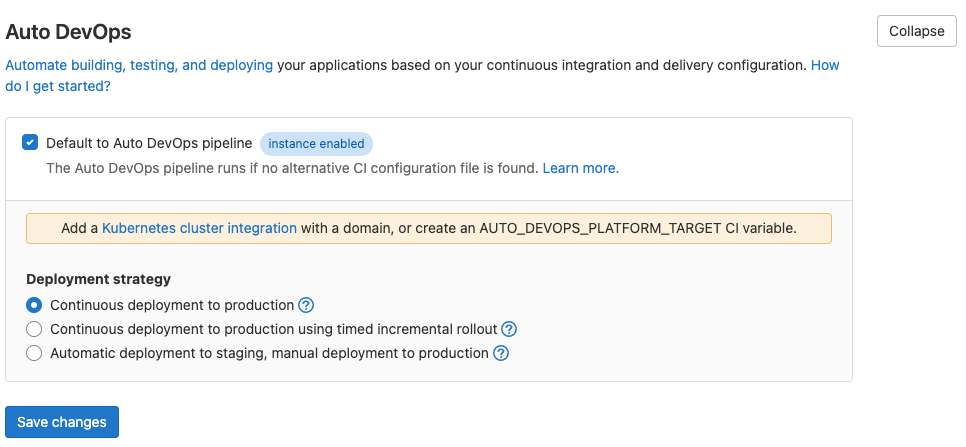
你這張圖是 GitLab **Auto DevOps** 的設定頁面，它是 GitLab 提供的一套「自動化 CI/CD Pipeline」功能，讓專案在沒有自訂 `.gitlab-ci.yml` 的情況下，也能自動完成建置、測試、部署等流程。

---

## 1. **Default to Auto DevOps pipeline**

- **啟用狀態（打勾）**  
    表示如果專案 **沒有 `.gitlab-ci.yml`**，GitLab 就會自動使用 Auto DevOps 預設流程。
- **instance enabled**  
    表示這個功能已在 GitLab 系統層級啟用，專案可以直接用。
- 如果你已經在專案內放了 `.gitlab-ci.yml`，這個設定不會生效（因為會優先用自訂 Pipeline）。

---

## 2. **提示訊息**

```
Add a Kubernetes cluster integration with a domain, or create an AUTO_DEVOPS_PLATFORM_TARGET CI variable.

```

- Auto DevOps 預設會部署到 Kubernetes，所以 GitLab 建議：
    
    
    1. **整合 Kubernetes 叢集**（在 GitLab CI/CD &gt; Clusters 中設定）
    2. 或者在 CI/CD 變數中設定 `AUTO_DEVOPS_PLATFORM_TARGET`（指定部署平台）

---

## 3. **Deployment strategy（部署策略）**

三種選項：

1. **Continuous deployment to production**（持續部署到正式環境）
    
    
    - 每次 Pipeline 成功就會自動部署到 Production。
2. **Continuous deployment to production using timed incremental rollout**（定時漸進式部署）
    
    
    - 部署會分批釋出，逐漸更新所有節點（需要 Kubernetes 支援）。
3. **Automatic deployment to staging, manual deployment to production**（自動部署到測試環境，手動部署到正式環境）
    
    
    - 先自動部署到 Staging 環境，Production 需要手動觸發。

---

## 4. **總結影響**

- 如果勾選這個設定，且專案沒有 `.gitlab-ci.yml`，就會自動跑 GitLab 預設的 Auto DevOps 流程。
- Auto DevOps 預設：
    
    
    - 會進行 **build → test → code quality → security scan → review app → deploy** 等階段
    - 預期環境是 **Kubernetes**
    - 如果沒有 K8s，就需要自行設定變數（像 `AUTO_DEVOPS_PLATFORM_TARGET`）或調整成 Docker / VM 方式

---

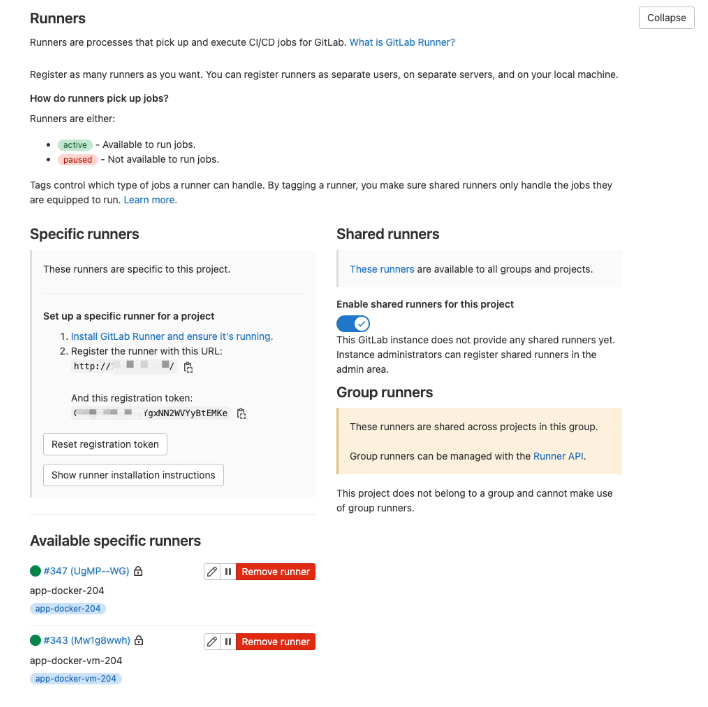
## ✅ Runners

[![image-1755165012676.png](https://bookstack.treemanou.com/uploads/images/gallery/2025-08/scaled-1680-/nmnTFc8gP7cEPqaU-image-1755165012676.png)](https://bookstack.treemanou.com/uploads/images/gallery/2025-08/nmnTFc8gP7cEPqaU-image-1755165012676.png)

---

## 1. **Runners 概念**

- **Runner** 是 GitLab CI/CD 的執行代理，用來接收並執行 pipeline job。
- 可以註冊在不同機器上（VM、Docker、K8s 等）。
- 有兩種主要分類：
    
    
    - **Specific runners**（專案專用）
    - **Shared runners**（全 GitLab 共用）

---

## 2. **Specific runners**

這個區塊是**專屬於當前專案**的 Runner。  
圖片中有兩個 active 的 Runner：

<table id="bkmrk-runner-%E5%90%8D%E7%A8%B1-%E9%A1%9E%E5%9E%8B-tag-%E7%8B%80%E6%85%8B-"><thead><tr><th>Runner 名稱</th><th>類型</th><th>Tag</th><th>狀態</th></tr></thead><tbody><tr><td>\#347 (UgMp--WG)</td><td>Docker Executor</td><td>`app-docker-204`</td><td>🟢 active</td></tr><tr><td>\#343 (Mw1g8wwh)</td><td>Shell/VM Executor</td><td>`app-docker-vm-204`</td><td>🟢 active</td></tr></tbody></table>

**Tag 作用：**

- `.gitlab-ci.yml` 中 `tags: ["app-docker-204"]` 會指定 job 只能由對應的 Runner 執行。
- 如果 job 沒有 `tags`，而 Runner 又設定了「不允許 untagged job」，則不會被這個 Runner 接手。

---

## 3. **Runner 註冊方式**

左邊「Set up a specific runner for a project」提供：

- GitLab 伺服器 URL：
    
    ```
    http://10.X.X.X/
    
    ```
- 專案 Registration Token（圖片中有一段）  
    用 `gitlab-runner register` 時會用到。

---

## 4. **Shared runners**

- 當前 GitLab 沒有設定任何 Shared Runner（全域共用）。
- 「Enable shared runners for this project」是打開的，但因為 instance 沒有 shared runner，所以沒有作用。

---

## 5. **Group runners**

- 用於同一 GitLab group 底下多個專案共享 Runner。
- 目前這個專案**不屬於任何 group**，所以無法使用 group runner。

---

## 6. **運作重點**

- 你有兩台 runner：
    
    
    - `app-docker-204` → Docker executor，跑 job 時會用容器。
    - `app-docker-vm-204` → Shell executor，直接在 VM 上跑。
- 兩者可以同時存在，**但必須在 `.gitlab-ci.yml` 指定正確的 tag**，否則可能出現「no runner can run the job」的錯誤。

---

## ✅ Artifacts

![Uploaded image](https://files.oaiusercontent.com/file-VSmdSqQQ4aLHzxvEZRTbGw?se=2025-08-14T10%3A06%3A53Z&sp=r&sv=2024-08-04&sr=b&rscc=max-age%3D299%2C%20immutable%2C%20private&rscd=attachment%3B%20filename%3Da5c9340a-4243-4526-80a4-3d6fb139c9e1.png&sig=qpggpUA2RX8qugutzOAQ%2Bzu9vjr15UwAMRKI3wlNk8w%3D)

這張圖是 **GitLab 專案的 Artifact 保留設定**。

---

- **Artifacts**
    
    
    - Artifact 是 GitLab CI/CD 在 Job 結束後產生的檔案（例如：build 結果、測試報告、壓縮檔）。
    - 這些檔案可以被下載、或傳到後續的 Job 使用。
- **Keep artifacts from most recent successful jobs**（已勾選 ✅）
    
    
    - 啟用後，系統會**只保留最後一次成功的 Pipeline** 所產生的 artifact。
    - 舊的 artifact 會被自動刪掉，節省儲存空間。
    - 適合只想保留最新版本的成果（例如：最後打包的 image、最後的前端編譯檔）。
- **作用機制**
    
    
    1. 你的 pipeline 跑成功後 → Job 產生 artifact → 存下來。
    2. 下一次成功的 pipeline 出現 → GitLab 自動刪掉前一次成功的 artifact → 只留最新的。

---

### 使用情境

- 適合 **持續整合/持續部署（CI/CD）**，因為通常只需要最新的 build 產物。
- 不適合需要保留歷史版本（例如回溯除錯、審計）的專案，此時應該在 `.gitlab-ci.yml` 裡設定 `expire_in` 來控制保存期限。

---

這張圖是 **GitLab CI/CD 專案層級的 Variables 設定頁面**，主要是用來存放敏感資訊（例如密碼、金鑰、帳號等），在 Pipeline 中可以直接引用。

---

## ✅ **Variables（變數）**

### 1. **Variables（變數）**

- 存放的資料可以在 `.gitlab-ci.yml` 的 job script 中透過 `$KEY` 方式存取，例如 `$PassWd`、`$UserName`。
- 避免將敏感資料直接寫在 `.gitlab-ci.yml` 裡。

---

### 2. **欄位說明**

<table id="bkmrk-%E6%AC%84%E4%BD%8D-%E8%AA%AA%E6%98%8E-type-%E4%B8%80%E8%88%AC%E9%83%BD%E6%98%AF-vari"><thead><tr><th>欄位</th><th>說明</th></tr></thead><tbody><tr><td>**Type**</td><td>一般都是 `Variable`，也可能是 `File`（將值存成檔案再提供給 Job）。</td></tr><tr><td>**Key**</td><td>變數名稱（例如 `PassWd`、`UserName`），在 CI/CD job 中用 `$PassWd` 存取。</td></tr><tr><td>**Value**</td><td>變數值（已隱藏），只有有權限的使用者才能看到。</td></tr><tr><td>**Protected**</td><td>✅ 表示這個變數只會在 **Protected branch** 或 **Protected tag** 的 pipeline 中被注入。</td></tr><tr><td>**Masked**</td><td>✅ 代表在 Job log 中會以 `*****` 隱藏，防止外洩（必須符合 GitLab Mask 規則）。</td></tr><tr><td>**Environments**</td><td>變數適用的環境，例如 `All`、`production`、`staging` 等。</td></tr></tbody></table>

---

### 3. **圖中範例**

- **PassWd**：
    
    
    - Protected ✅
    - Masked ✅（所以在 job log 裡看不到明碼）
    - 適用於所有環境（All）。
- **UserName**：
    
    
    - Protected ✅
    - Masked ❌（會以明碼顯示在 job log，如果有 `echo $UserName` 會直接看見）。

---

### 4. **使用範例**

假設你在 `.gitlab-ci.yml` 中要用這兩個變數：

```yaml
stages:
  - test

show-vars:
  stage: test
  script:
    - echo "User: $UserName"
    - echo "Password: $PassWd"

```

- 如果 **Masked** 是 ✅ → job log 會看到 `Password: *****`
- 如果 **Masked** 是 ❌ → job log 會看到明碼 `Password: mypassword`

---

在 **GitLab** 裡，

**Protected branch**（受保護分支） 和 **Protected tag**（受保護標籤）  
是用來防止重要分支或標籤被隨意修改、刪除、或由沒有權限的人 push 的安全機制。

---

## Protected branch（受保護分支） 和 Protected tag （受保護標籤）

## 1. **Protected branch（受保護分支）**

### 主要特點：

- 只能特定角色（例如 Maintainer、Owner）**push** 及 **merge**。
- 一般用來保護 **主要分支**（例如 `master`、`main`、`release`）。
- 通常會搭配 **Code Review / Merge Request** 流程使用，避免直接修改。
- 也可以設定 **誰可以直接 push**、**誰只能 merge**。

**範例情境**

- `master` 分支設為 Protected → 只有 Maintainer 能 merge 到 `master`。
- Developer 想要改 `master`，必須透過 **Merge Request** 並經過審核。

---

## 2. **Protected tag（受保護標籤）**

### 主要特點：

- 限制誰可以建立或刪除特定的 Tag。
- 通常用來保護 **版本發布標籤**（例如 `v1.0.0`）。
- 避免有人隨便重建同名 Tag 導致部署混亂。

**範例情境**

- `v*` 標籤設為 Protected → 只有 Maintainer 可以建立 `v1.2.0` 這類 Tag。
- 防止 Developer 私自發佈或覆蓋版本。

---

## 3. **為什麼與 CI/CD Variables 有關**

當你在 GitLab CI/CD 中將變數設定為 **Protected = ✅** 時：

- 這個變數 **只會注入** 到針對 **Protected branch** 或 **Protected tag** 觸發的 Pipeline。
- 如果在非受保護分支（例如 feature/test）觸發 Pipeline，變數不會被注入，避免敏感資料外洩。

**舉例**

```yaml
deploy:
  stage: deploy
  script:
    - echo $PROD_API_KEY

```

- 如果 `$PROD_API_KEY` 是 Protected ✅：
    
    
    - 在 `master`（Protected branch） 觸發 → 可以用。
    - 在 `dev`（非 Protected branch） 觸發 → 不會注入，變成空值。

---

這是 **Protected Branch / Tag 與 CI/CD 變數注入邏輯對照表**：

<table id="bkmrk-pipeline-%E8%A7%B8%E7%99%BC%E4%BE%86%E6%BA%90-%E8%AE%8A%E6%95%B8-pro"><thead><tr><th>**Pipeline 觸發來源**</th><th>**變數 Protected 設定**</th><th>**變數是否注入**</th><th>**說明**</th></tr></thead><tbody><tr><td>Protected branch（例如 `master`）</td><td>✅ Protected</td><td>✅ 注入</td><td>變數只對受保護分支生效，符合條件可使用</td></tr><tr><td>非 Protected branch（例如 `feature/test`）</td><td>✅ Protected</td><td>❌ 不注入</td><td>變數不會被注入，避免敏感資料外洩</td></tr><tr><td>Protected tag（例如 `v1.0.0`）</td><td>✅ Protected</td><td>✅ 注入</td><td>變數會注入到受保護標籤的 Pipeline</td></tr><tr><td>非 Protected tag（例如 `test-1`）</td><td>✅ Protected</td><td>❌ 不注入</td><td>變數不會被注入</td></tr><tr><td>任意 branch/tag</td><td>❌ 未 Protected</td><td>✅ 注入</td><td>不受限制，所有 Pipeline 都能用變數</td></tr></tbody></table>

---

💡 **建議用法**

- **部署金鑰 / 密碼 / Token** → 設為 Protected ✅，避免在測試分支外洩。
- **測試環境參數** → 可以不 Protected ❌，讓所有分支都能測試。

---

## ✅ Pipeline triggers

[![image-1755166426157.png](https://bookstack.treemanou.com/uploads/images/gallery/2025-08/scaled-1680-/Ebb7N5JEB8Q5SCDZ-image-1755166426157.png)](https://bookstack.treemanou.com/uploads/images/gallery/2025-08/Ebb7N5JEB8Q5SCDZ-image-1755166426157.png)

你這張圖是 **GitLab Pipeline Trigger** 設定頁面，它的用途是建立一組 **Trigger Token**，讓外部系統或腳本可以直接觸發專案的 CI/CD Pipeline，而不用透過 Git push 或 Merge Request。

---

### 1. **Trigger Token**

- 這是一組唯一的金鑰（圖中 `glptt-49dbb6d...`）。
- 持有這個 Token 的人，就能用 API 或 Webhook 觸發該專案的 Pipeline。
- 權限等同於建立它的帳號，但只能用來觸發 Pipeline，不能直接讀取或修改程式碼。

---

### 2. **觸發方式**

#### **(1) 用 `cURL`**

```bash
curl -X POST --fail \
  -F token=YOUR_TOKEN \
  -F ref=分支或tag名稱 \
  http://10.10.10.10/api/v4/projects/2406/trigger/pipeline

```

- `ref`：要在哪個 branch 或 tag 執行 Pipeline，例如 `master` 或 `release-v1.0`。

#### **(2) 在 `.gitlab-ci.yml` 裡呼叫**

```yaml
script:
  - "curl -X POST --fail -F token=YOUR_TOKEN -F ref=master http://10.10.10.10/api/v4/projects/2406/trigger/pipeline"

```

#### **(3) 用 Webhook 直接 GET**

```
http://10.10.10.10/api/v4/projects/2406/ref/master/trigger/pipeline?token=YOUR_TOKEN

```

- 適合用在簡單的 HTTP 呼叫（像是 Jenkins、監控系統、外部自動化工具）。

---

### 3. **傳入 Pipeline 變數**

可以讓外部觸發時同時傳遞變數：

```bash
curl -X POST --fail \
  -F token=YOUR_TOKEN \
  -F ref=master \
  -F "variables[RUN_NIGHTLY_BUILD]=true" \
  http://10.10.10.10/api/v4/projects/2406/trigger/pipeline

```

- 這樣在 `.gitlab-ci.yml` 中可以用 `$RUN_NIGHTLY_BUILD` 判斷。

---

### 4. **使用場景**

- **定時觸發**：配合 cron job，每天固定時間呼叫 API。
- **外部事件觸發**：例如其他系統部署完成後自動通知 GitLab 進行後續工作。
- **跨專案觸發**：一個專案完成後，透過 Token 觸發另一個專案的 Pipeline。

---

💡 建議：

- **不要把 Trigger Token 放在公開的地方**（例如公開 repo）。
- 如果 Token 洩漏，任何人都可以觸發你的 Pipeline（甚至傳遞惡意變數）。
- 若外部要用，最好配合 **Protected Branch** 來限制觸發範圍。

---

## ✅ Deploy freezes（部署凍結）

[![image-1755166820184.png](https://bookstack.treemanou.com/uploads/images/gallery/2025-08/scaled-1680-/BlhkH9dPEtm8Al6e-image-1755166820184.png)](https://bookstack.treemanou.com/uploads/images/gallery/2025-08/BlhkH9dPEtm8Al6e-image-1755166820184.png)

你這張圖是 **GitLab 的 Deploy freezes**（部署凍結）設定頁面，用來在特定時間區間**禁止部署**，避免在敏感時段（例如假日、系統維護時間、尖峰時段）誤發佈程式。

---

## **圖中設定解讀**

- **Freeze start**：`10 1 * * *`  
    代表每天 **01:10** 開始凍結部署（Cron 語法：`分 時 日 月 星期`）。
- **Freeze end**：`10 3 * * *`  
    代表每天 **03:10** 結束凍結部署。
- **Time zone**：`[UTC +8] Taipei`  
    表示時間以台北時區計算。

---

## **功能運作方式**

1. 這裡的時間範圍只是**定義凍結時段**。
2. 要生效，必須在 `.gitlab-ci.yml` 的部署 job 中加上：
    
    ```yaml
    deploy_job:
      stage: deploy
      script:
        - echo "Deploying..."
      rules:
        - if: $CI_DEPLOY_FREEZE == "true"
          when: never
        - when: on_success
    
    ```
    
    或使用 GitLab 內建的 [`deploy_freeze` 規則](https://docs.gitlab.com/ee/ci/environments/deploy_freeze.html)。
3. 凍結期間，對應的部署 job 會直接跳過，不會觸發。

---

## **使用場景**

- 避免在系統流量高峰期誤佈署造成中斷。
- 避免在假日、深夜維護窗口外誤觸部署。
- 防止新人誤觸 Pipeline 造成上線事故。

---

## ✅ Token Access

[![image-1755167118948.png](https://bookstack.treemanou.com/uploads/images/gallery/2025-08/scaled-1680-/HpdWXnxljbXyYfiM-image-1755167118948.png)](https://bookstack.treemanou.com/uploads/images/gallery/2025-08/HpdWXnxljbXyYfiM-image-1755167118948.png)

這是 GitLab 專案設定裡的 **Token Access（CI\_JOB\_TOKEN 存取控制）** 功能，主要用來限制 CI/CD 任務中 **CI\_JOB\_TOKEN** 變數可以存取的其他專案，避免被濫用。

---

- **Limit CI\_JOB\_TOKEN access**（開關）
    
    
    - 預設關閉（灰色），代表 **任何專案** 都能被這個專案的 CI\_JOB\_TOKEN 存取。
    - 開啟後（藍色），就可以指定**只有被列入清單的專案**能被存取。
- **Add an existing project to the scope**
    
    
    - 在這裡輸入 GitLab 專案路徑（例如：`gitlab-org/gitlab`），將其加入允許清單。
    - 這樣 CI\_JOB\_TOKEN 就只能存取清單內的專案 API。
- **Projects that can be accessed**
    
    
    - 圖中顯示的 `Live K8s Deploy` 就是允許被目前專案的 CI\_JOB\_TOKEN 直接存取的另一個專案。

---

## **用途**

1. **跨專案存取 API**  
    在 CI/CD pipeline 中，可能需要用 `curl` 或 `wget` 呼叫其他 GitLab 專案的 API，例如下載 artifact、觸發 pipeline。
2. **限制安全風險**  
    如果沒有啟用限制，惡意程式碼可以利用 CI\_JOB\_TOKEN 存取同一 GitLab instance 中**所有公開或有權限的專案**。
3. **最佳實務**
    
    
    - 如果專案需要 CI\_JOB\_TOKEN 存取別的專案 → 開啟並只加允許的專案。
    - 如果專案不需要跨專案存取 → 建議直接開啟限制並不加任何專案。

---

### **範例：跨專案下載 Artifact**

假設專案 A 的 pipeline 要下載專案 B 的最新 build：

```yaml
script:
  - curl --header "JOB-TOKEN: $CI_JOB_TOKEN" \
         "https://gitlab.example.com/api/v4/projects/123/jobs/artifacts/main/download?job=build" \
         -o artifact.zip

```

如果你啟用了限制，就必須在專案 B 裡把專案 A 加進「Projects that can be accessed」清單，否則會 `403 Forbidden`。

---

# 【GitLab】使用ssh clone 專案

以下是在 GitLab 使用 **SSH** 方式 `clone` 專案的完整步驟，假設你的 GitLab 伺服器是公司內部或自架的，也適用：

---

## 1️⃣ 產生並設定 SSH Key

1. **建立 SSH Key**
    
    ```bash
    ssh-keygen 
    
    ```
    
    
    - 出現檔案路徑提示時直接按 **Enter** (預設<span class="s1">~/.ssh/</span><span class="s1">id\_rsa.pub)</span>
2. - 登入 GitLab → 右上角 **使用者頭像** → **Preferences** → **SSH Keys**。
    - 貼上 <span class="s1">~/.ssh/</span><span class="s1">id\_rsa.pub</span> 內容。

---

## 2️⃣ 測試連線

確認 GitLab 可透過 SSH 連線：

```bash
ssh -T git@your.gitlab.host

```

- 第一次會詢問 `Are you sure you want to continue connecting (yes/no)?` → 輸入 `yes`。
- 成功訊息：`Welcome to GitLab, @你的帳號!`

---

## 3️⃣ 取得專案的 SSH URL

在 GitLab 專案頁面：

- 點選 **Code** → **Clone** → 選 **SSH**。
- 範例 URL：
    
    ```
    git@gitlab.example.com:group-name/project-name.git
    
    ```

---

## 4️⃣ 執行 Clone

```bash
git clone git@gitlab.example.com:group-name/project-name.git

```

- 會將程式碼拉到目前目錄下的 `project-name` 資料夾。

---

## 5️⃣ 常見問題排查

<table id="bkmrk-%E5%95%8F%E9%A1%8C-%E6%AA%A2%E6%9F%A5%E6%96%B9%E5%BC%8F-permission-d"><thead><tr><th>問題</th><th>檢查方式</th></tr></thead><tbody><tr><td>**Permission denied (publickey)**</td><td>確認 `ssh-agent` 有加入金鑰：`ssh-add -l`</td></tr><tr><td>**找不到 Host**</td><td>檢查網路、防火牆，或在 `~/.ssh/config` 加入 Host 設定</td></tr><tr><td>**公司內網 GitLab**</td><td>需確保內部 DNS 或 VPN 正確</td></tr></tbody></table>

---

### 範例 `.ssh/config`（可簡化命令）

```text
Host gitlab-company
    HostName gitlab.example.com
    User git
    IdentityFile ~/.ssh/id_ed25519

```

然後可用：

```bash
git clone git@gitlab-company:group-name/project-name.git

```

---

以上步驟完成後，你就能用 SSH 方式安全地 `git clone` GitLab 專案並進行後續開發。