# 【JVM】JPS教學
[](https://bookstack.treemanou.com/uploads/images/gallery/2024-11/aCvWWVaueWphpXj8-image-1730863926590.png)
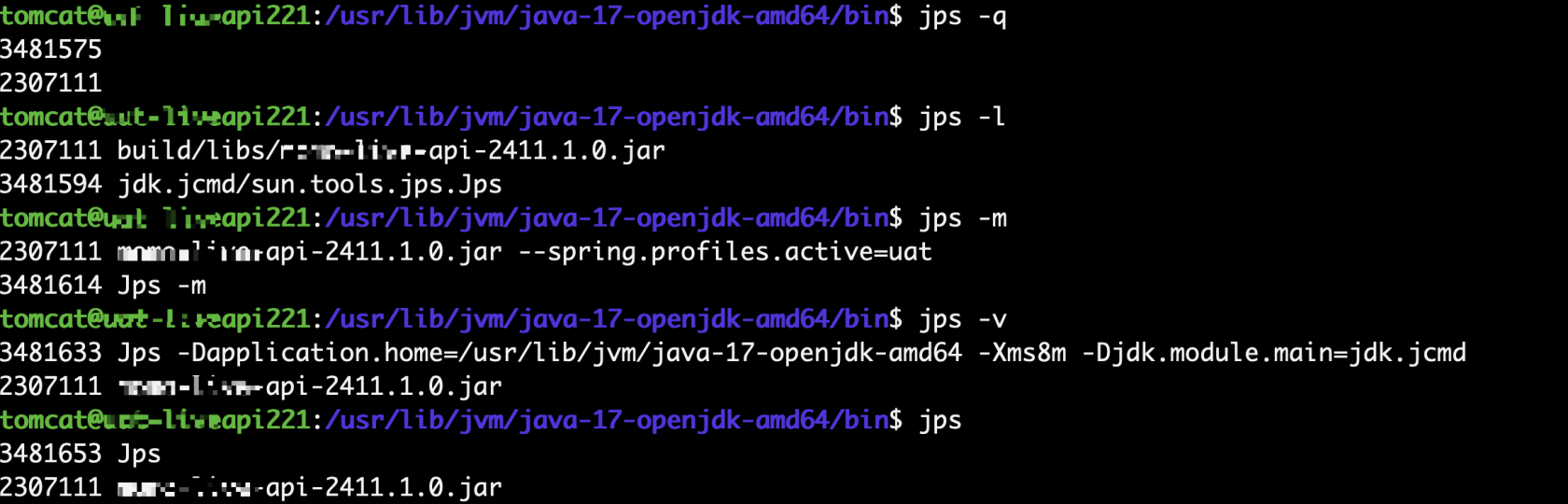
`jps` 是 Java 提供的一個工具,用於列出正在執行的 Java 進程。這個工具隨 Java 開發工具包(JDK)一起提供,通常用於監控和診斷 Java 應用程序。以下是 `jps` 的使用方式和一些常見選項。
### 基本用法
直接執行 `jps` 命令可以顯示當前用戶下正在執行的 Java 進程的簡單列表:
```lang-bash
jps
```
這會輸出一個進程 ID 和 Java 類名,例如:
```
12345 MyApplication
67890 AnotherApp
```
### 常見選項
- `-l`:顯示完整的類名或 JAR 路徑。
```
jps -l
```
輸出示例:
```
12345 com.example.MyApplication
67890 /path/to/AnotherApp.jar
```
- `-v`:顯示啟動 Java 進程時的 JVM 參數。
```
jps -v
```
輸出示例:
```
12345 MyApplication -Xms256m -Xmx512m
67890 AnotherApp -Dproperty=value
```
- `-m`:顯示傳遞給主類的參數。
```
jps -m
```
輸出示例:
```
12345 MyApplication arg1 arg2
```
### 查看特定主機的進程
如果需要查看其他主機上的 Java 進程,可以使用 `jps` 的 `hostid` 參數指定主機 ID,例如:
```lang-bash
jps
```
**注意**:此方法通常需要配置遠程連接。
### 常見用途
- 檢查是否有指定的 Java 應用在執行。
- 確認進程 ID(PID)以便進行進一步的診斷(例如 `jstack` 或 `jmap` 等工具)。
- 快速查看進程的 JVM 參數或主程序參數。
### 小結
`jps` 是一個簡單但實用的工具,用於 Java 進程的快速概覽。配合其他 JVM 工具(如 `jstack`, `jmap` 等)使用,可以更有效地監控和診斷 Java 應用程序。