
【GitLab】CI/CD Settings 說明
General pipelines
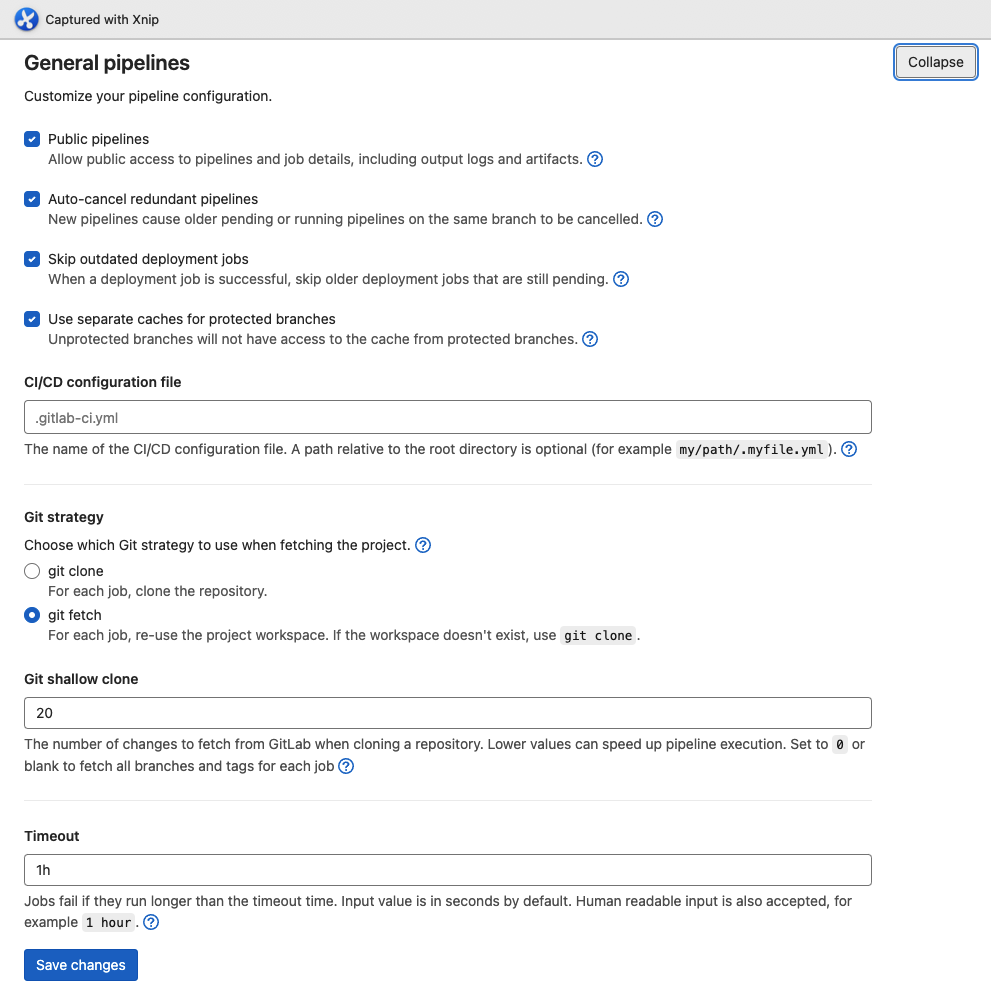
1. Public pipelines
-
功能:允許任何人(即使沒有專案權限)查看 Pipeline 與 Job 詳細資訊,包括 log 和 artifacts。
-
影響:
-
開啟:方便外部協作或開源專案 debug。
-
關閉:僅有有權限的使用者能查看。
-
2. Auto-cancel redundant pipelines
-
功能:在同一分支上,如果新的 Pipeline 啟動,會自動取消舊的 Pending / Running pipeline。
-
好處:減少資源浪費(例如多次 push 只保留最後一次)。
-
注意:取消的 pipeline 會標記為 canceled。
3. Skip outdated deployment jobs
-
功能:部署任務還沒執行時,如果有新的 pipeline 部署成功,舊的部署 job 就會跳過(不執行)。
-
應用情境:避免舊版本覆蓋新版本的部署。
4. Use separate caches for protected branches
-
功能:對受保護分支(protected branch)使用獨立的 CI cache。
-
好處:防止非受保護分支的 cache 汙染主分支的 cache(例如 main / master)。
-
影響:可能增加存儲空間使用。
5. CI/CD configuration file
-
功能:指定
.gitlab-ci.yml檔案位置。 -
預設:
.gitlab-ci.yml在專案根目錄。 -
用途:
-
如果 CI 設定檔放在子目錄,可以改成
my/path/ci.yml。 -
適合 Monorepo 管理多個 CI 配置。
-
6. Git strategy
-
選項:
-
git clone:每個 job 都會全新 clone 一份 repo。
-
git fetch(已勾選):重複使用上一次 job 的工作目錄(workspace),若不存在才 clone。
-
-
比較:
-
clone:乾淨,但速度較慢。 -
fetch:快,但可能殘留舊檔案(需注意 job 隔離)。
-
7. Git shallow clone
-
數值:
20 -
功能:限制 clone/fetch 的提交數(Depth)。
-
範例:
20代表只取最後 20 次 commit 歷史。 -
0 或空白 → 取全部 commit & tags。
-
-
好處:減少 clone 時間與流量。
8. Timeout
-
值:
1h(1 小時) -
功能:Job 最長允許執行時間。
-
到時動作:超時會被 GitLab 強制標記為 failed。
-
可用格式:秒數(
3600)、人類可讀(1h、30m)。
我看你的設定,Git strategy 用 fetch + shallow clone 20,這樣拉程式會比較快,但如果你有需要依賴完整 commit 歷史(例如 git describe、全量 tag 檢出),要把 shallow clone 設成 0。
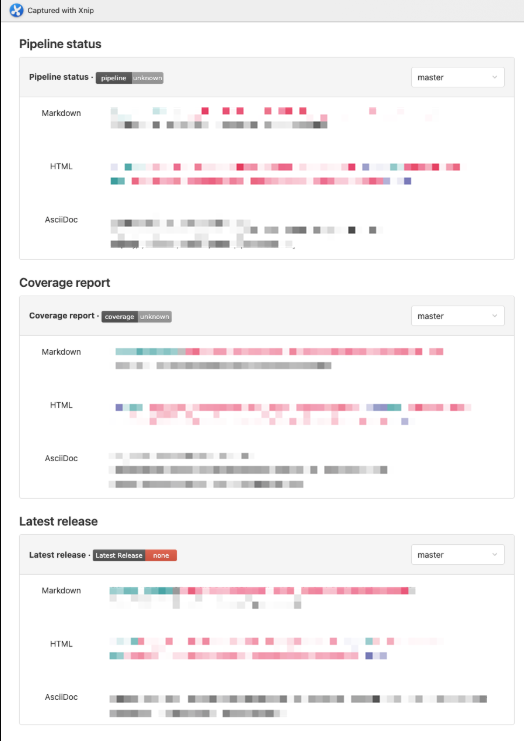
這張圖是 GitLab 專案的 CI/CD 狀態徽章(Badges)設定頁,它提供了一些可以放到 README 或網頁上的「狀態顯示圖示」,用來即時反映專案的 CI/CD 情況。
分三塊說明:
1. Pipeline status(流水線狀態)
-
顯示當前分支的 CI/CD Pipeline 狀態(成功、失敗、進行中等)。
-
會即時更新成對應的 SVG 圖示。
-
三種嵌入格式:
-
Markdown:給 README.md 用
[](http://10.2.2.3/user/k8s-deploy/-/commits/master) -
HTML:可用在網站或 Wiki
<a href="http://10.2.2.3/user/k8s-deploy/-/commits/master"> <img alt="pipeline status" src="http://10.2.11.139/srou/live-k8s-deploy/badges/master/pipeline.svg" /> </a> -
AsciiDoc:給 AsciiDoc 格式文件用
-
2. Coverage report(測試覆蓋率)
-
需要在
.gitlab-ci.yml內啟用測試覆蓋率計算(通常透過coverage:關鍵字解析測試輸出)。 -
顯示該分支最近一次 Pipeline 的測試覆蓋率百分比。
-
格式同上,也提供 Markdown / HTML / AsciiDoc 三種嵌入方式。
3. Latest release(最新版本)
-
會顯示專案的最新 Release(透過 GitLab Release 功能發佈的版本)。
-
如果沒有 Release,就會顯示
none(像你現在的狀態)。 -
格式同上,也提供三種嵌入方式。
4. 使用方式
-
你可以把 Markdown 格式複製到專案的
README.md,讓別人一眼看到專案的 CI/CD 狀態與測試覆蓋率。 -
如果有內部 Wiki、Confluence、或是外部網站,也可以用 HTML 格式嵌入。
-
例如放在 README.md:
# k8s-deploy [](http://10.2.2.3/user/k8s-deploy/-/commits/master) [](http://10.2.2.3/user/k8s-deploy/-/commits/master)
Auto DevOps
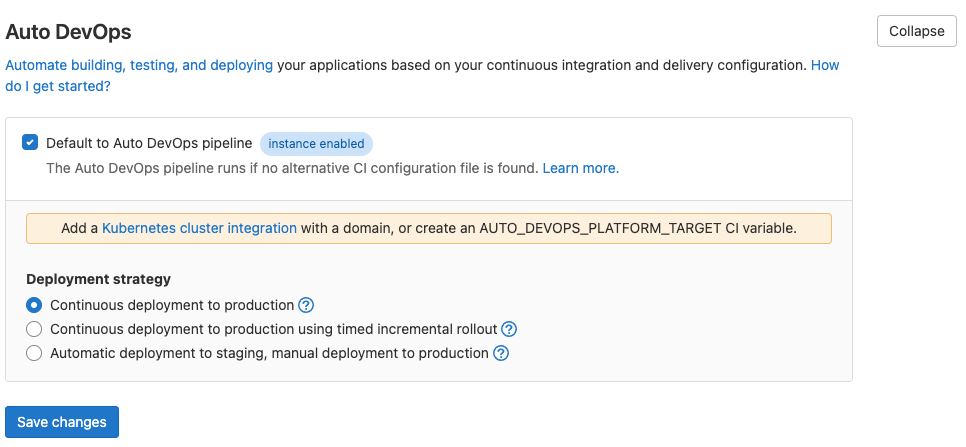
你這張圖是 GitLab Auto DevOps 的設定頁面,它是 GitLab 提供的一套「自動化 CI/CD Pipeline」功能,讓專案在沒有自訂 .gitlab-ci.yml 的情況下,也能自動完成建置、測試、部署等流程。
1. Default to Auto DevOps pipeline
-
啟用狀態(打勾)
表示如果專案 沒有.gitlab-ci.yml,GitLab 就會自動使用 Auto DevOps 預設流程。 -
instance enabled
表示這個功能已在 GitLab 系統層級啟用,專案可以直接用。 -
如果你已經在專案內放了
.gitlab-ci.yml,這個設定不會生效(因為會優先用自訂 Pipeline)。
2. 提示訊息
Add a Kubernetes cluster integration with a domain, or create an AUTO_DEVOPS_PLATFORM_TARGET CI variable.
-
Auto DevOps 預設會部署到 Kubernetes,所以 GitLab 建議:
-
整合 Kubernetes 叢集(在 GitLab CI/CD > Clusters 中設定)
-
或者在 CI/CD 變數中設定
AUTO_DEVOPS_PLATFORM_TARGET(指定部署平台)
-
3. Deployment strategy(部署策略)
三種選項:
-
Continuous deployment to production(持續部署到正式環境)
-
每次 Pipeline 成功就會自動部署到 Production。
-
-
Continuous deployment to production using timed incremental rollout(定時漸進式部署)
-
部署會分批釋出,逐漸更新所有節點(需要 Kubernetes 支援)。
-
-
Automatic deployment to staging, manual deployment to production(自動部署到測試環境,手動部署到正式環境)
-
先自動部署到 Staging 環境,Production 需要手動觸發。
-
4. 總結影響
-
如果勾選這個設定,且專案沒有
.gitlab-ci.yml,就會自動跑 GitLab 預設的 Auto DevOps 流程。 -
Auto DevOps 預設:
-
會進行 build → test → code quality → security scan → review app → deploy 等階段
-
預期環境是 Kubernetes
-
如果沒有 K8s,就需要自行設定變數(像
AUTO_DEVOPS_PLATFORM_TARGET)或調整成 Docker / VM 方式
-
Runners
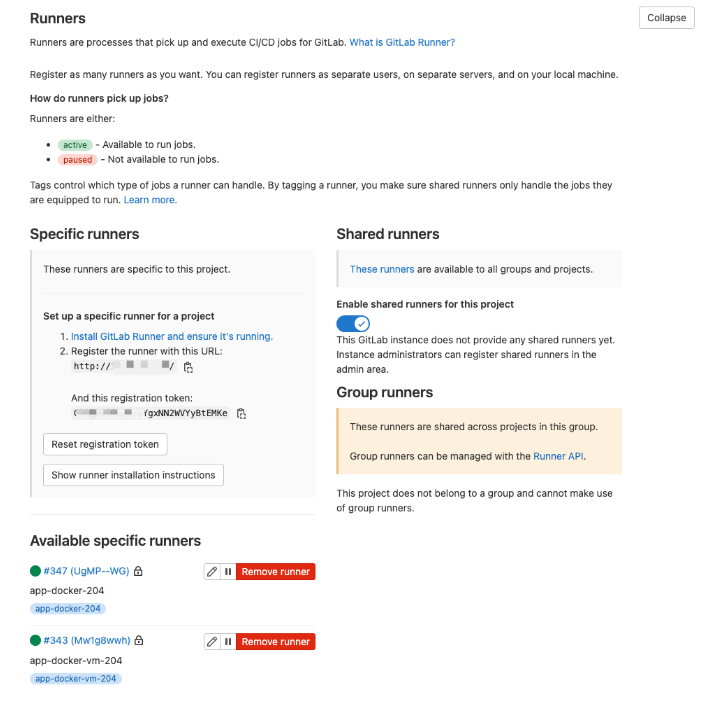
1. Runners 概念
-
Runner 是 GitLab CI/CD 的執行代理,用來接收並執行 pipeline job。
-
可以註冊在不同機器上(VM、Docker、K8s 等)。
-
有兩種主要分類:
-
Specific runners(專案專用)
-
Shared runners(全 GitLab 共用)
-
2. Specific runners
這個區塊是專屬於當前專案的 Runner。
圖片中有兩個 active 的 Runner:
| Runner 名稱 | 類型 | Tag | 狀態 |
|---|---|---|---|
| #347 (UgMp--WG) | Docker Executor | app-docker-204 |
🟢 active |
| #343 (Mw1g8wwh) | Shell/VM Executor | app-docker-vm-204 |
🟢 active |
Tag 作用:
-
.gitlab-ci.yml中tags: ["app-docker-204"]會指定 job 只能由對應的 Runner 執行。 -
如果 job 沒有
tags,而 Runner 又設定了「不允許 untagged job」,則不會被這個 Runner 接手。
3. Runner 註冊方式
左邊「Set up a specific runner for a project」提供:
-
GitLab 伺服器 URL:
http://10.X.X.X/ -
專案 Registration Token(圖片中有一段)
用gitlab-runner register時會用到。
4. Shared runners
-
當前 GitLab 沒有設定任何 Shared Runner(全域共用)。
-
「Enable shared runners for this project」是打開的,但因為 instance 沒有 shared runner,所以沒有作用。
5. Group runners
-
用於同一 GitLab group 底下多個專案共享 Runner。
-
目前這個專案不屬於任何 group,所以無法使用 group runner。
6. 運作重點
-
你有兩台 runner:
-
app-docker-204→ Docker executor,跑 job 時會用容器。 -
app-docker-vm-204→ Shell executor,直接在 VM 上跑。
-
-
兩者可以同時存在,但必須在
.gitlab-ci.yml指定正確的 tag,否則可能出現「no runner can run the job」的錯誤。
如果你要的話,我可以幫你畫一張
這兩個 Runner + tag 運作流程圖,讓你清楚知道 .gitlab-ci.yml 裡不同 tags 會怎麼派發到哪台 runner。
你要我畫給你嗎?這樣未來切換 runner 會很直觀。