
【Linux】swap相關
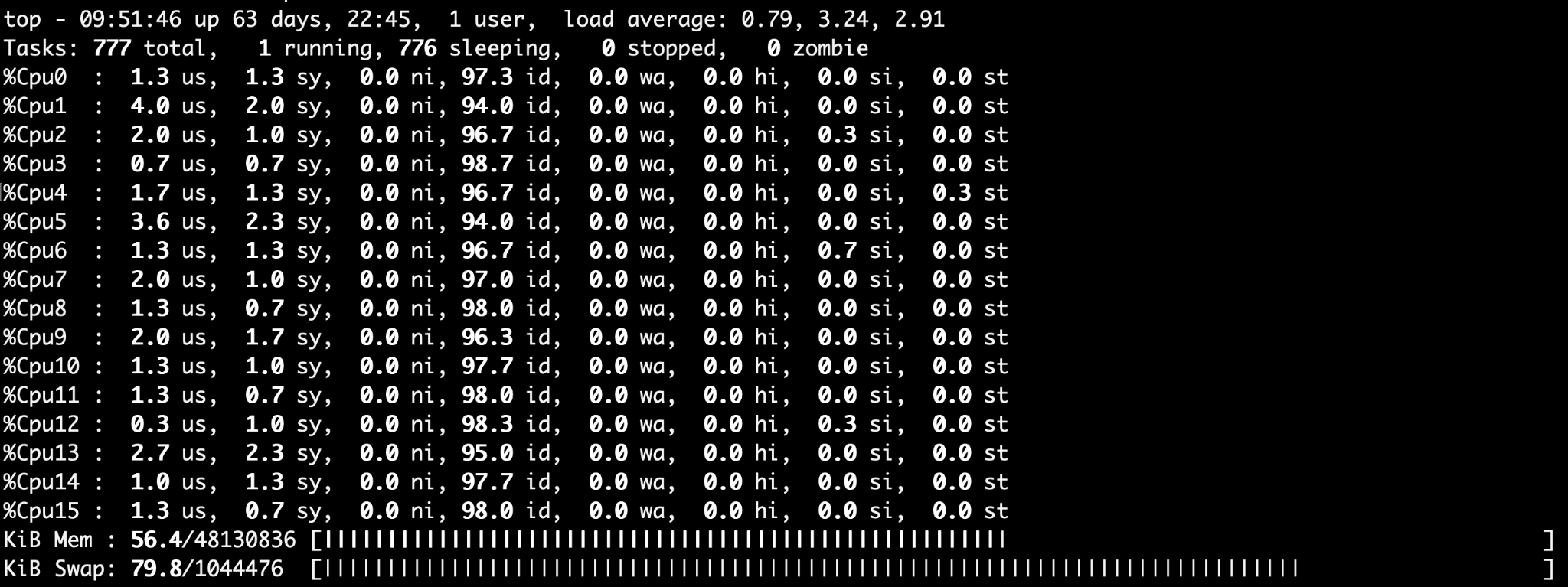
從你貼的 top 看起來 Swap 使用率偏高(KiB Swap: 79.8/1044476 很像是 79.8% / 1,044,476 KiB),要「釋放 swap」本質上就是把已經換到 swap 的頁面搬回 RAM。最直接的方法是 swapoff → swapon(會短暫吃 RAM、可能卡頓一下)。
✅ 1) 先確認 RAM 夠不夠(很重要)
free -h
swapon --show
看 available(可用記憶體)要 大於目前 swap 已用量(最好再多留一些 buffer),不然 swapoff 可能 OOM 或把機器拖很慢。
[root@localhost ~]# free -h
total used free shared buff/cache available
Mem: 45G 25G 1.8G 226M 18G 20G
Swap: 1.0G 814M 205M

[root@localhost ~]# swapon --show
NAME TYPE SIZE USED PRIO
/dev/dm-1 partition 1020M 814.2M -2
✅ 2) 一次清空 swap(常用)
sudo swapoff -a
sudo swapon -a
清完再確認:
free -h
swapon --show
若你是 swapfile(例如
/swap.img或/swapfile),也可只針對單一檔案:
sudo swapoff /swap.img   # 或 /swapfile
sudo swapon  /swap.img
✅ 3) 找出「誰在吃 swap」(不然很快又會回來)
有 smem 最方便
sudo apt-get update && sudo apt-get install -y smem
sudo smem -rs swap | head
沒有 smem:用 /proc 快速抓(由大到小)
# who_use_swap.sh
#!/bin/bash
for p in /proc/[0-9]*; do
  pid=${p##*/}
  swap=$(awk '/VmSwap:/ {print $2}' $p/status 2>/dev/null)
  comm=$(tr -d '\0' < $p/comm 2>/dev/null)
  if [ -n "$swap" ] && [ "$swap" -gt 0 ]; then
    printf "%10s KiB  pid=%s  %s\n" "$swap" "$pid" "$comm"
  fi
done | sort -nr | head -20
⚠️ 小提醒:swapoff 期間會把資料搬回 RAM,可能造成短暫卡頓/IO 增加;如果是線上服務,建議離峰做,或先找出吃 swap 的程序再處理。
✅ swapoff 如何觀察?
用 watch 最方便:
watch -n 5 free -h
想加上時間戳一起看:
watch -n 5 'date; echo; free -h'
離開按 q(或 Ctrl+C)。
Every 5.0s: date; echo; free -h
Thu Dec 18 10:23:47 2025

Thu Dec 18 10:23:47 CST 2025

              total        used        free	 shared  buff/cache   available
Mem:            45G         25G        994M        230M         18G         19G
Swap:          1.0G          0B        1.0G
✅ 什麼情況才需要「清快取」?
以下有需要放快取,獲得記憶體空間嗎
Every 5.0s: date; echo; free -h
Thu Dec 18 10:23:47 2025

Thu Dec 18 10:23:47 CST 2025

              total        used        free	 shared  buff/cache   available
Mem:            45G         25G        994M        230M         18G         19G
Swap:          1.0G          0B        1.0G
你現在重點要看的是:
-
available = 19G:代表系統評估「真的能拿來給程式用」的記憶體還有 19G(包含可回收的 cache)。這個數字大 → 不缺記憶體。 -
buff/cache = 18G:這是 Linux 用來加速 I/O 的檔案快取,需要時會自動回收,不是浪費。 -
free = 1.5G很低是正常現象,Linux 會盡量把閒置 RAM 拿去當 cache。
所以:沒有必要清 cache,清了反而會讓磁碟/檔案讀取變慢(cache 被你清掉了)。
✅ 如何判斷「到底有沒有影響」:
vmstat 1
看 si / so(swap in / swap out):
-
長時間都是 0 → swap 雖然滿,但幾乎沒在動,影響很小
-
一直有數字跳 → 有在頻繁換頁,延遲抖動就會比較明顯,建議處理或找出吃 swap 的程序
[root@localhost ~]# vmstat 1
procs -----------memory---------- ---swap-- -----io---- -system-- ------cpu-----
 r  b   swpd   free   buff  cache   si   so    bi    bo   in   cs us sy id wa st
 2  0 354480 1360744    788 19839980    0    0     0    16    0    0  2  1 97  0  0
 1  0 354040 1360720    788 19840012  440    0   440   778 10902 12281  2  7 91  0  0
 2  0 353108 1357988    788 19840088  932    0   932    83 14391 17944  5  8 87  0  0
 2  0 352616 1355888    788 19840140  460    0   460   117 15671 19400  7  8 85  0  0
 3  0 351912 1357268    788 19840132  640    0   640   142 15713 19048  5  8 87  0  0
 2  0 351448 1355556    788 19840140  436    0   436    92 13794 15914  2  8 90  0  0
 2  0 350628 1357180    788 19840156  720    0   720   174 18513 21545  4  9 87  0  0
 1  0 349144 1355736    788 19840136 1484    0  1484    77 11470 13126  2  7 91  0  0
 2  0 348476 1354372    788 19840136  668    0   668    79 11530 12891  2  7 91  0  0
^C
你這段 vmstat 1 顯示「swap 正在被讀回 RAM」,而且是連續的:
-
si(swap in)一直有 440 / 932 / 1484 … KB/s -
so(swap out)是 0 -
swpd也在 一路下降(354480 → 348476 …)
這代表:有程式正在碰到曾經被換到 swap 的記憶體頁面,系統就把它從 swap 讀回來;目前沒有再把新的頁面換出去。
會有什麼影響?
-
尾延遲抖動(最典型)
只要si不為 0,就表示有 swap I/O;那段時間碰到這些頁面的 thread 可能會卡一下(但你wa=0表示目前 I/O 沒被堵住,所以感受可能不明顯或很輕微)。 -
swap 滿會降低緩衝空間
現在so=0代表還沒再把東西換出去;但如果之後遇到瞬間記憶體壓力,swap 已滿會讓系統更容易走向 OOM / 更劇烈 reclaim。
✅ swap 不清會有什麼影響
不清 swap 通常不會有立即性壞處,但會有幾個「可能的影響」,看你的工作型態而定:
1) 效能:偶爾的延遲抖動(最常見)
swap 裡的資料如果之後又被用到,就會發生 page-in(從磁碟/SSD 讀回 RAM),比 RAM 慢很多,所以可能出現:
-
API / job 偶發性變慢、尾延遲(p95/p99)變差
-
某個服務「突然卡一下」
你現在 swap 只有 520MB,通常影響不大;但若剛好那 520MB 裡面是常被碰到的頁面,就會感覺得到。
2) 反映「過去曾經記憶體吃緊」
swap 被用滿常代表之前某個時段 RAM 壓力大(尖峰、記憶體洩漏、或短時間大量 cache / buffer / workload)。
-
不清 swap 不代表現在還缺 RAM(你
available很大就不缺) -
但它是一個訊號:建議你偶爾追一下「誰在用 swap」避免問題重演
3) swap 滿了之後的風險:下次再吃緊會更容易出事
swap 如果已經 100%:
-
下次記憶體再緊,系統沒有 swap 空間可用,可能更快走向 OOM kill
-
或者進入更劇烈的 reclaim/抖動(視你的 kernel/設定)
4) 不清 swap 本身不會「佔著 RAM」
很多人誤會:swap 滿了會把 RAM 壓縮。其實 swap 佔的是磁碟區塊,不會直接吃掉你的 RAM。
你真正該看的仍是 available、以及是否有頻繁 swap in/out。
✅ 説明 /dev/dm-1 意義 , 與 -a 哪裡不同
sudo swapoff /dev/dm-1
sudo swapon /dev/dm-1
好,先用你現在看到的資訊來對照講:
/dev/dm-1 是什麼意思?
-
dm= device-mapper(Linux 的「裝置映射」層) -
/dev/dm-1代表「第 2 個 device-mapper 裝置」(編號從 0 開始),通常是:-
LVM logical volume(最常見,例如
centos-swap) -
或 dm-crypt / multipath 這類透過 device-mapper 建出來的裝置
-
-
因為你
swapon --show顯示它是TYPE partition,表示它是一個「區塊裝置/分割區型態」拿來當 swap。
想看它真正對應到什麼名字(建議你查一下):
ls -l /dev/dm-1
lsblk -f
sudo dmsetup info -C
sudo dmsetup ls --tree
通常你會看到像 centos-swap 或 vgname-swap 之類的 LV 名稱。
-a 跟指定 /dev/dm-1 有什麼不同?
1) 作用範圍不同
-
swapoff /dev/dm-1:只針對這一個 swap -
swapoff -a:針對所有已啟用的 swap(全部停用) -
swapon -a:把/etc/fstab裡標記為 swap 的項目 全部啟用回來
2) 安全性/可控性不同
-
如果你機器上只有一個 swap(你現在看起來是),兩者結果幾乎一樣。
-
如果你有多個 swap(例如:一個 swap 分割區 + 一個 swapfile),用
-a會一次動到全部;指定裝置比較可控,避免不小心把你不想動的 swap 也關掉。
3) -a 依賴 /etc/fstab
-
swapon -a會依照/etc/fstab去開啟 swap -
若某個 swap 沒寫在 fstab、或用系統/雲平台動態掛的,
-a可能不會把它開回來;指定/dev/dm-1就不受這個影響。
你這台怎麼選?
你現在 swapon --show 只有一個 /dev/dm-1,所以:
-
想精準可控:用你貼的這兩行 ✅
-
想一鍵通用:
swapoff -a; swapon -a也可以 ✅
✅ 降低未來再大量使用 swap(可選)
sudo sysctl -w vm.swappiness=10
要永久生效:
echo 'vm.swappiness=10' | sudo tee /etc/sysctl.d/99-swappiness.conf
sudo sysctl --system
sudo sysctl -w vm.swappiness=10 這行是在 「立即」調整 Linux kernel 對 swap 的使用傾向。
-
sysctl:用來讀/寫 Linux kernel 的即時參數(位於/proc/sys/) -
-w:write(寫入) -
vm.swappiness:控制 「多願意把記憶體頁面換到 swap」 的參數 -
=10:把 swappiness 設成 10(偏向少用 swap)
等價於:
echo 10 | sudo tee /proc/sys/vm/swappiness
vm.swappiness 代表什麼?
範圍(常見)
-
通常是 0 ~ 100
-
數字越大 → kernel 越積極把「較少用到的記憶體頁面」換到 swap(更早換、更常換)
-
數字越小 → kernel 越傾向把資料留在 RAM、寧可回收 page cache,也比較不主動換到 swap
很多人會用 10 或 1 來降低 swap 對延遲的影響(尤其是 DB、API、線上服務)。
調成 10 的「實際效果」
-
更晚才開始 swap out(把 RAM 的匿名頁面換到 swap)
-
會更偏向:
-
先回收 / 讓出 filesystem cache(
buff/cache) -
盡量把程式的工作集留在 RAM
-
-
通常可降低:
-
尾延遲抖動(p95/p99)
-
swap I/O 造成的卡頓
-
常見誤解:swappiness=10 會把現有 swap 清掉嗎?
不會。
-
swappiness只影響「未來是否要換出去」的策略 -
你現在已經在 swap 裡的頁面,不會因為改成 10 就自動搬回 RAM
要清掉還是要靠:
swapoff -a && swapon -a
風險 / 代價是什麼?
-
如果 swappiness 設太低(例如 0 或 1),在記憶體壓力來時:
-
kernel 會更晚使用 swap
-
可能更快觸發 OOM kill(把某些程序殺掉)來保護系統
-
-
所以對「希望系統穩住不要 OOM」的場景,有時會保留比較高的值(例如 20~60),讓 swap 當緩衝。
你的機器 RAM 45G、swap 很小(520M~1G),把 swappiness 降到 10 通常是合理的偏好:少 swap、降低抖動。
這設定會持久嗎?
不會。重開機會還原。
要永久化:
echo 'vm.swappiness=10' | sudo tee /etc/sysctl.d/99-swappiness.conf
sudo sysctl --system
建議你怎麼驗證有沒有幫助?
改完後觀察:
vmstat 1
看 so(swap out)是否長期維持 0,系統是否少出現延遲抖動。
如果你願意貼 cat /proc/sys/vm/swappiness 以及你的服務類型(DB / API / ELK / Docker host),我可以給你更適合的 swappiness 建議值。